Factura
Sube o reemplaza tu certificado digital
Timbro firma tus facturas con el certificado digital de la persona que representa a tu negocio. Lo subes una vez, y ese mismo certificado firma tus facturas de prueba, tus facturas en vivo y las pruebas de tu certificación con la DGII.
Quién puede hacerlo: el dueño o un administrador del negocio (Propietario o Administrador).
Antes de empezar
Sección titulada «Antes de empezar»- El certificado de software de la persona que representa a tu negocio, de Avansi (Viafirma), Digifirma o Novosit, exportado como archivo .p12 o .pfx.
- La contraseña de ese archivo. Es distinta de tu contraseña de la Oficina Virtual de la DGII.
Si no sabes cómo prepararlo, abre «¿Cómo preparo el certificado?» en la misma pantalla.
Sube tu certificado
Sección titulada «Sube tu certificado»Portal Timbro te pide el certificado en «Configura tu negocio», en el paso «Sube tu certificado digital».
- En «Archivo del certificado», elige el archivo .p12 o .pfx.
- En «Contraseña del certificado», escribe la contraseña de ese archivo.
- Haz clic en «Subir certificado».
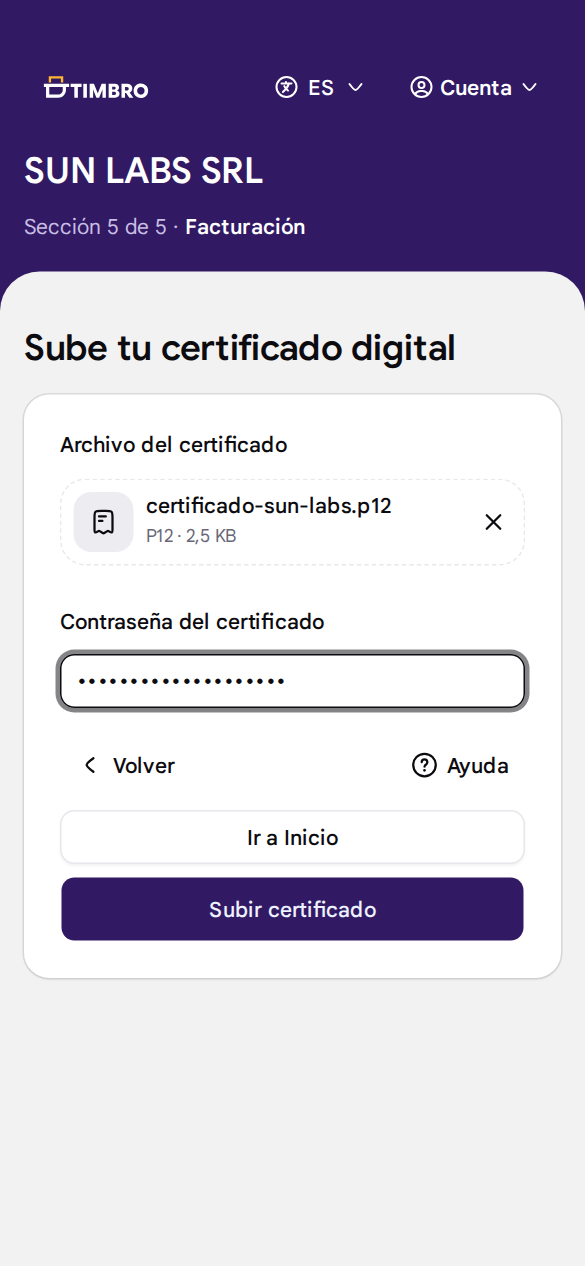
Cuando el certificado queda activo, Timbro envía por ti tu primera factura de prueba. Para seguirla, consulta Emite tu primera factura de prueba.
Reemplaza tu certificado
Sección titulada «Reemplaza tu certificado»Cuando renueves tu certificado, reemplázalo en Portal Timbro.
- Haz clic en «Ajustes» y luego en la pestaña «Facturación».
- En la tarjeta «Certificado digital», revisa la fecha de «Vence» y el «Firmante», y haz clic en «Reemplazar certificado».
- Elige el archivo nuevo en «Archivo del certificado» y escribe su contraseña en «Contraseña del certificado».
- Haz clic en «Reemplazar certificado».

Portal Timbro te confirma: «Reemplazamos tu certificado. Desde ahora firmamos tus e-CF con el nuevo.» El certificado nuevo reemplaza al anterior en tus facturas de prueba, en tus facturas en vivo y en tu certificación con la DGII al mismo tiempo. Por eso tiene que ser un certificado vigente del mismo negocio.
Antes de que venza
Sección titulada «Antes de que venza»Desde 30 días antes de la fecha de «Vence», la tarjeta «Certificado digital» te muestra «Este certificado vence pronto. Reemplázalo antes de que venza para no dejar de facturar.» Pide a tu proveedor de certificados el certificado renovado y reemplázalo en cuanto lo tengas.
Si el certificado vence, no puedes seguir facturando hasta que lo reemplaces. Ajustes te muestra «Este certificado venció. Reemplázalo para seguir facturando.», e Inicio te pide «Reemplaza tu certificado digital para facturar en vivo».
Portal Timbro no te envía este aviso por correo, así que revisa la fecha de «Vence» de vez en cuando.
Si algo no sale
Sección titulada «Si algo no sale»| Mensaje | Qué hacer |
|---|---|
| «Esta contraseña no abre el certificado. Revísala e inténtalo de nuevo.» | Escribe la contraseña del archivo del certificado, no la de la Oficina Virtual. |
| «No pudimos leer este certificado. Elige otro archivo.» | Exporta el certificado otra vez como archivo .p12 o .pfx y súbelo de nuevo. |
| «Este certificado venció. Sube el certificado renovado.» | Pide a tu proveedor de certificados el certificado renovado. |
| «Este certificado es de un firmante distinto al registrado para este negocio. Elige el certificado del firmante registrado o escríbenos.» | Sube el certificado de la persona que ya firma por tu negocio. Si esa persona cambió, escríbenos. |
Si prefieres que el equipo de Timbro te ayude, haz clic en «Pedir ayuda con el certificado» en «Configura tu negocio». Nunca nos envíes la contraseña de tu certificado.