Empieza
Crea tu cuenta y configura tu negocio
Para empezar con Timbro, inicias sesión en Portal Timbro, confirmas el RNC de tu negocio y respondes unas preguntas sobre él. Al terminar, tu negocio queda listo para probar pagos, facturas o las dos cosas.
Quién puede hacerlo: cualquier persona con un correo puede crear su cuenta. La persona que confirma el negocio queda como su Propietario en Portal Timbro.
Si alguien de tu negocio ya lo confirmó, pídele que te invite, como explica Invita a tu equipo y elige su rol. Para ver la invitación, inicia sesión con el mismo correo al que te llegó.
Antes de empezar
Sección titulada «Antes de empezar»- El RNC de tu negocio.
- El nombre comercial, la dirección y el teléfono de tu negocio.
- Tu certificado digital, si vas a facturar.
Para probar pagos no necesitas tu afiliación. La vas a necesitar cuando vayas a cobrar en vivo.
Inicia sesión
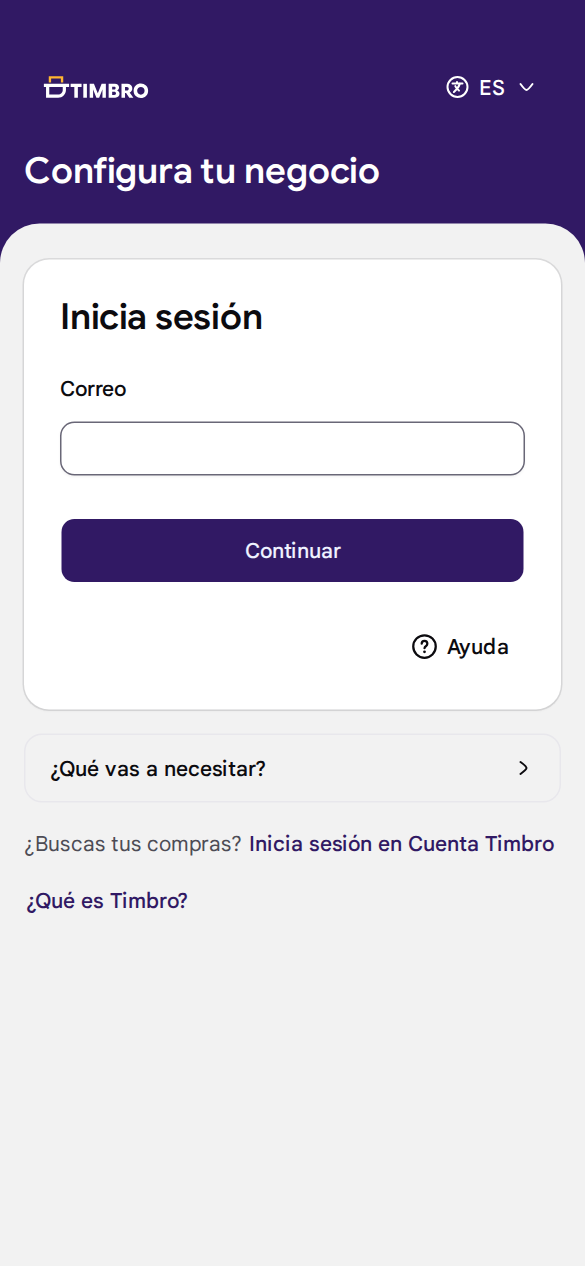
Sección titulada «Inicia sesión»- Abre Portal Timbro.
- Escribe tu correo en «Correo» y haz clic en «Continuar». Si ves el botón de Google, también puedes iniciar sesión con tu cuenta de Google.
- Si usaste tu correo, te enviamos un código a esa dirección. Escríbelo en «Código de 6 dígitos».
El código vence en 10 minutos y solo puedes usarlo una vez. La primera vez que inicias sesión, Portal Timbro crea tu cuenta, sin contraseña.
Confirma tu negocio
Sección titulada «Confirma tu negocio»- En «Busca tu negocio», escribe el RNC, la cédula o el nombre de tu negocio.
- Elige tu negocio en la lista.
- Revisa los datos que te muestra «¿Es este el negocio correcto?». Si son los de tu negocio, haz clic en «Sí, es correcto». Si no, haz clic en «Cambiar negocio» y búscalo de nuevo.
Al confirmar, quedas como Propietario del negocio en Portal Timbro.


Elige qué vas a hacer con Timbro
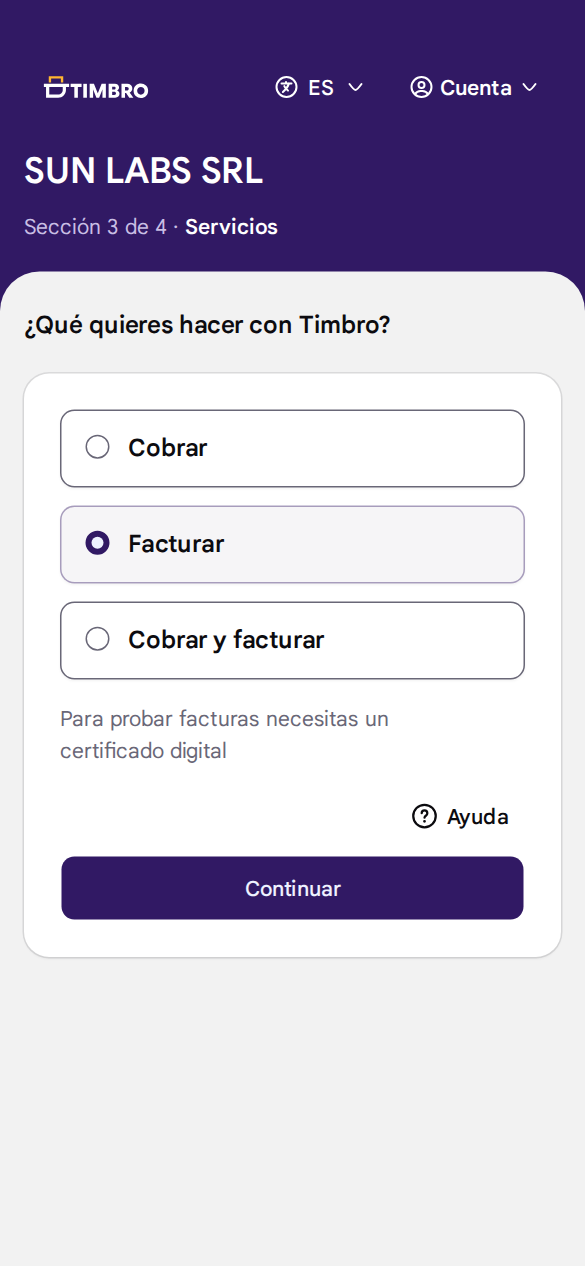
Sección titulada «Elige qué vas a hacer con Timbro»En «¿Qué quieres hacer con Timbro?», elige «Cobrar», «Facturar» o «Cobrar y facturar». Tu respuesta decide qué opciones ves en el menú de Portal Timbro.
Si tu negocio usa tu cédula como RNC, por ahora solo puedes facturar con Timbro, y Portal Timbro deja elegida la opción «Facturar».
Responde las preguntas
Sección titulada «Responde las preguntas»Portal Timbro te hace una pregunta por pantalla. Para cambiar una respuesta, haz clic en «Volver».
- Si vas a cobrar, te pregunta cómo te pagan hoy tus clientes, dónde vendes y con quién cobras con tarjeta, como Azul, CardNet o Portal.
- Después te pide la dirección de tu negocio, su ubicación, su teléfono y el correo del negocio.
- Si vas a facturar, te pregunta qué tipo de ingresos facturas normalmente. Al final te muestra «Revisa tus datos», donde puedes corregir cualquier dato con «Cambiar» antes de hacer clic en «Continuar».
Si vas a facturar, la siguiente pantalla es «Sube tu certificado digital». Sigue Emite tu primera factura de prueba y vuelve aquí cuando la DGII acepte tu factura de prueba.
El correo del negocio aparece en tus facturas electrónicas, y a ese correo te enviamos los avisos sobre tu certificado digital.
Lo que ves al terminar
Sección titulada «Lo que ves al terminar»La última pantalla te dice qué ya puedes hacer, por ejemplo «Todo listo para probar pagos». Haz clic en «Ir a Inicio» para ver tus próximos pasos. Si vas a cobrar, también puedes hacer clic en «Conectar mi afiliación» ahora o más adelante.
Cada vez que inicias sesión, Portal Timbro te abre esta pantalla. Para seguir con tu trabajo, haz clic en «Ir a Inicio».
Si algo no sale
Sección titulada «Si algo no sale»| Qué ves | Qué puedes hacer |
|---|---|
| «El código no funcionó o venció. Pide otro código e inténtalo de nuevo.» | Haz clic en «Reenviar código» y escribe el código nuevo. |
| «Este RNC ya está registrado en Portal Timbro. Pide acceso a la persona que lo confirmó.» | Pídele a esa persona que te invite al negocio. |
| «No encontramos ese RNC. Revisa el número e inténtalo de nuevo.» | Revisa los 9 dígitos del RNC, o busca tu negocio por su nombre. |
Si no sabes cómo seguir en una pantalla, haz clic en «Ayuda» y luego en «Escríbenos». Lo explica Pide ayuda al equipo de Timbro.