Partes 1 y 2
Cobra
Puedes crear links de pago, cobrar cada mes con una suscripción y retener un monto en la tarjeta de tu cliente
Antes de empezar
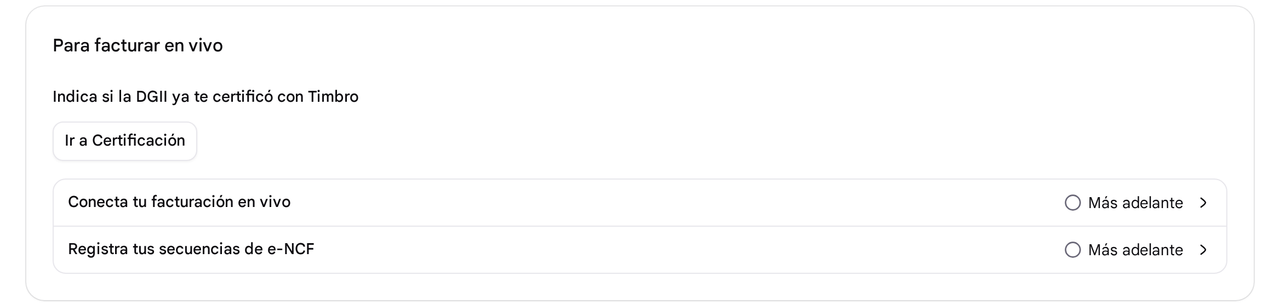
Inicio te muestra los pasos que le faltan a tu negocio. Los ve el dueño o un administrador del negocio
Haz primero el paso que tiene botón. Cuando lo termines, Inicio te muestra el siguiente
«Lo estamos haciendo» es un paso del equipo de Timbro, y «Esperando a la DGII» es un paso que la DGII tiene que responder. En esos pasos no tienes que hacer nada
Parte 1 · Cobra
En Inicio o en Pagos, haz clic en «Crear link de pago»
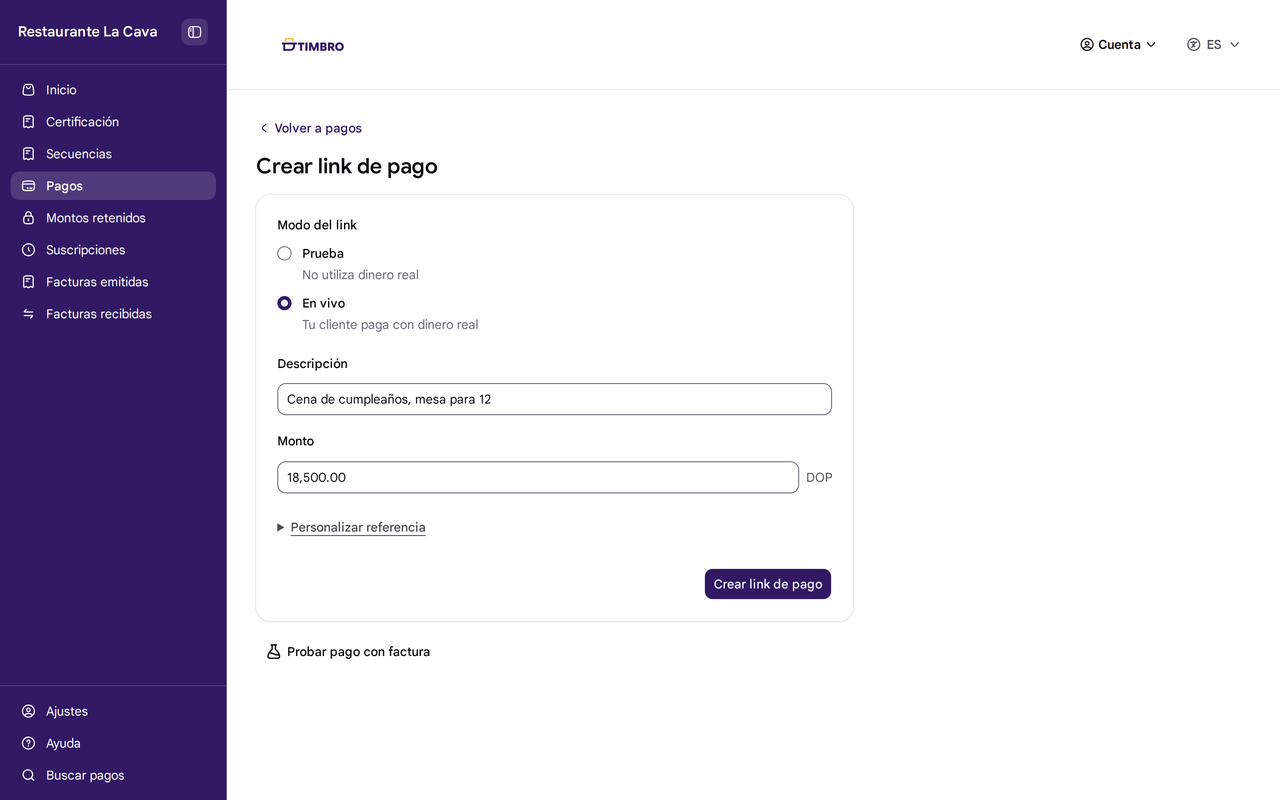
Escribe la descripción y el monto, y haz clic en «Crear link de pago»
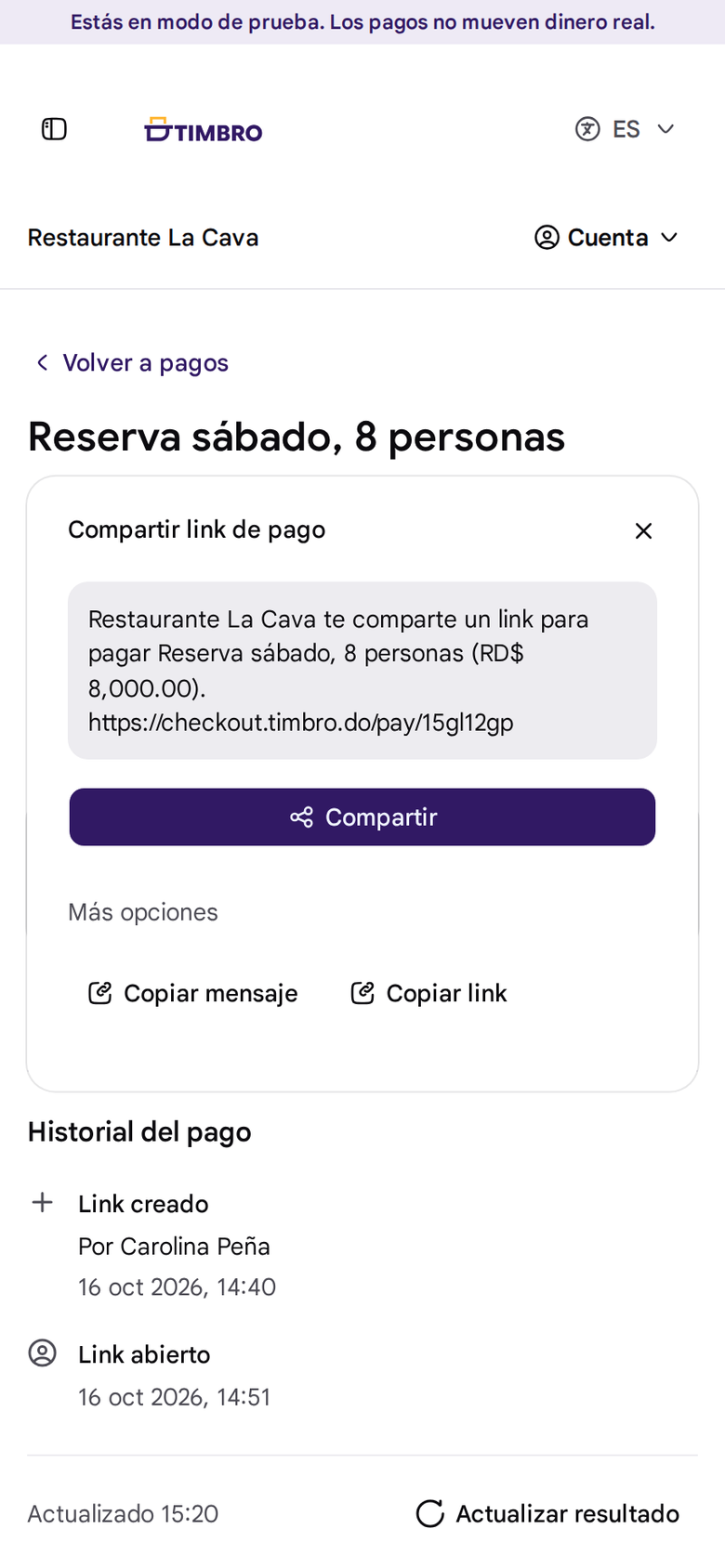
En el pago, haz clic en «Compartir» y envíale el mensaje a tu cliente por WhatsApp
Lo puede crear el dueño o un administrador del negocio
Parte 1 · Cobra
Tu cliente abre el link en su celular y paga con su tarjeta
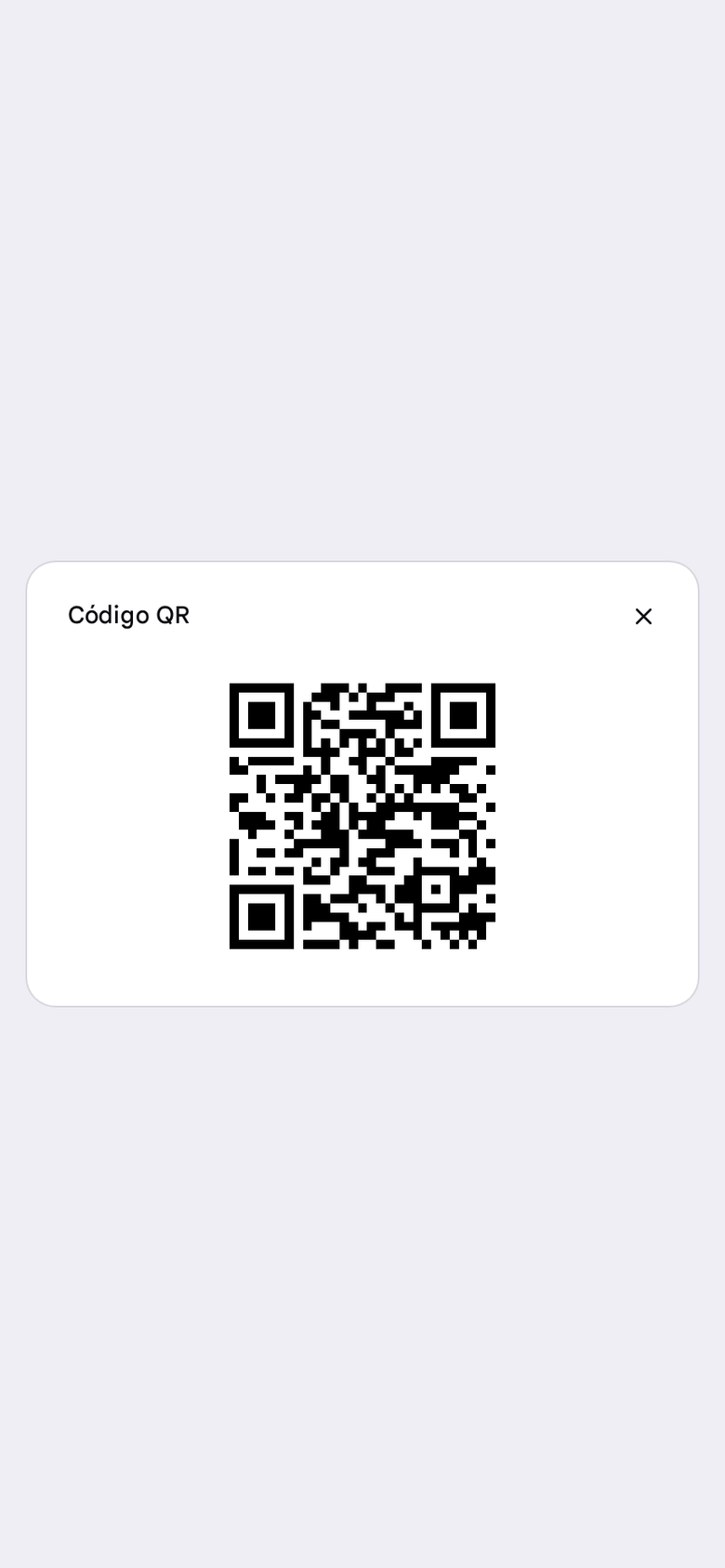
Si tu cliente está contigo, abre el pago, haz clic en «Más acciones» y después en «Código QR». Tu cliente escanea el QR en tu pantalla
Cuando tu cliente paga, el pago dice «Pagado» en Pagos
Parte 1 · Cobra
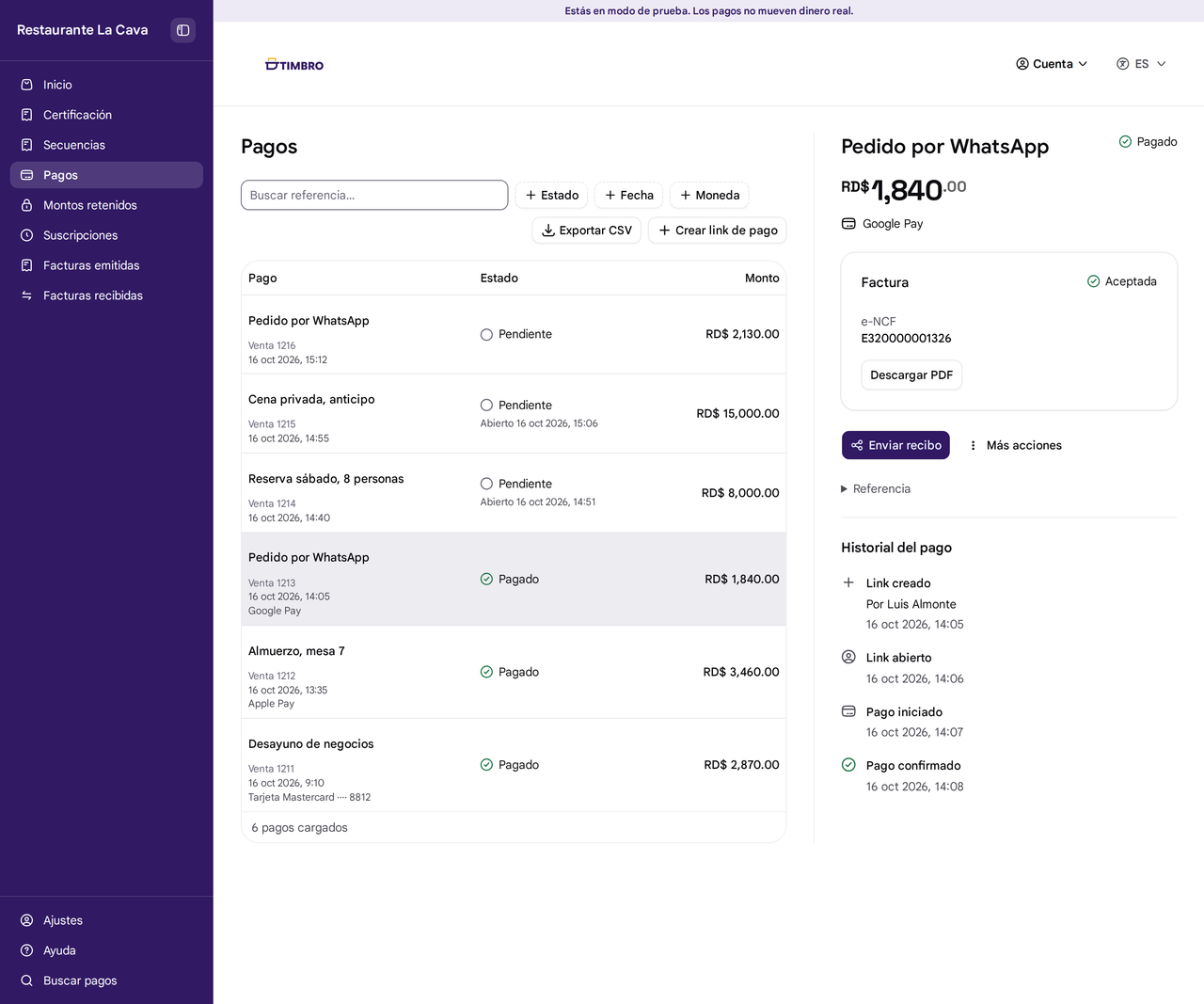
Un pago dice «Pendiente» mientras tu cliente no paga, «Pagado» cuando ya pagó y «Por confirmar» mientras esperamos el resultado
Si un pago dice «Por confirmar», no le cobres otra vez a tu cliente. Espera el resultado
Puedes buscar un pago por su referencia en «Buscar pagos» y descargar tus pagos con «Exportar CSV»
Cuando tu cliente paga, puedes enviarle su recibo con «Enviar recibo»
Parte 1 · Cobra
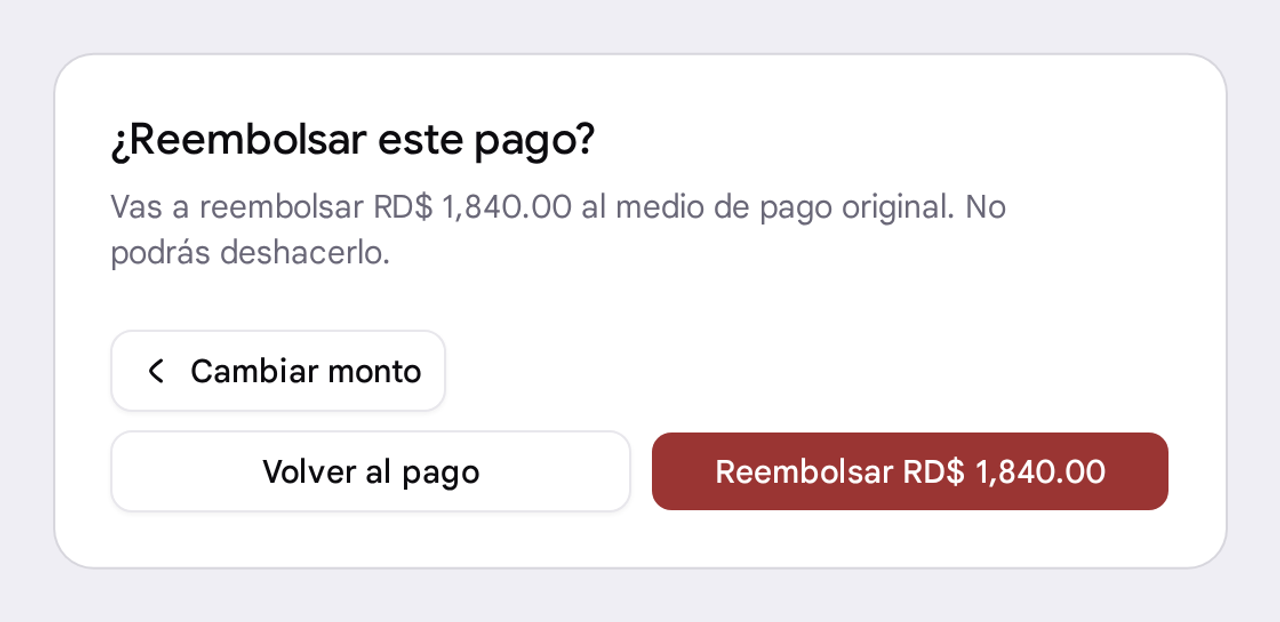
Para devolverle el dinero a tu cliente, abre el pago, haz clic en «Más acciones» y después en «Reembolsar»
Para que tu cliente ya no pueda pagar con un link, haz clic en «Más acciones» y después en «Cancelar link»
Desde Portal Timbro puedes hacer un reembolso por pago. Si necesitas otro reembolso del mismo pago, o si el pago no te muestra «Reembolsar», escríbenos
Lo puede hacer el dueño o un administrador del negocio
Parte 1 · Cobra
«Crear link de pago» te pregunta el «Modo del link»
«En vivo» ya viene elegido, así que tu cliente paga con dinero real
Si solo quieres hacer una prueba, elige «Prueba»
Inicio y Pagos también abren en vivo. Para ver tus pagos de prueba, elige «Prueba» en el selector de arriba
Parte 2 · Suscripciones
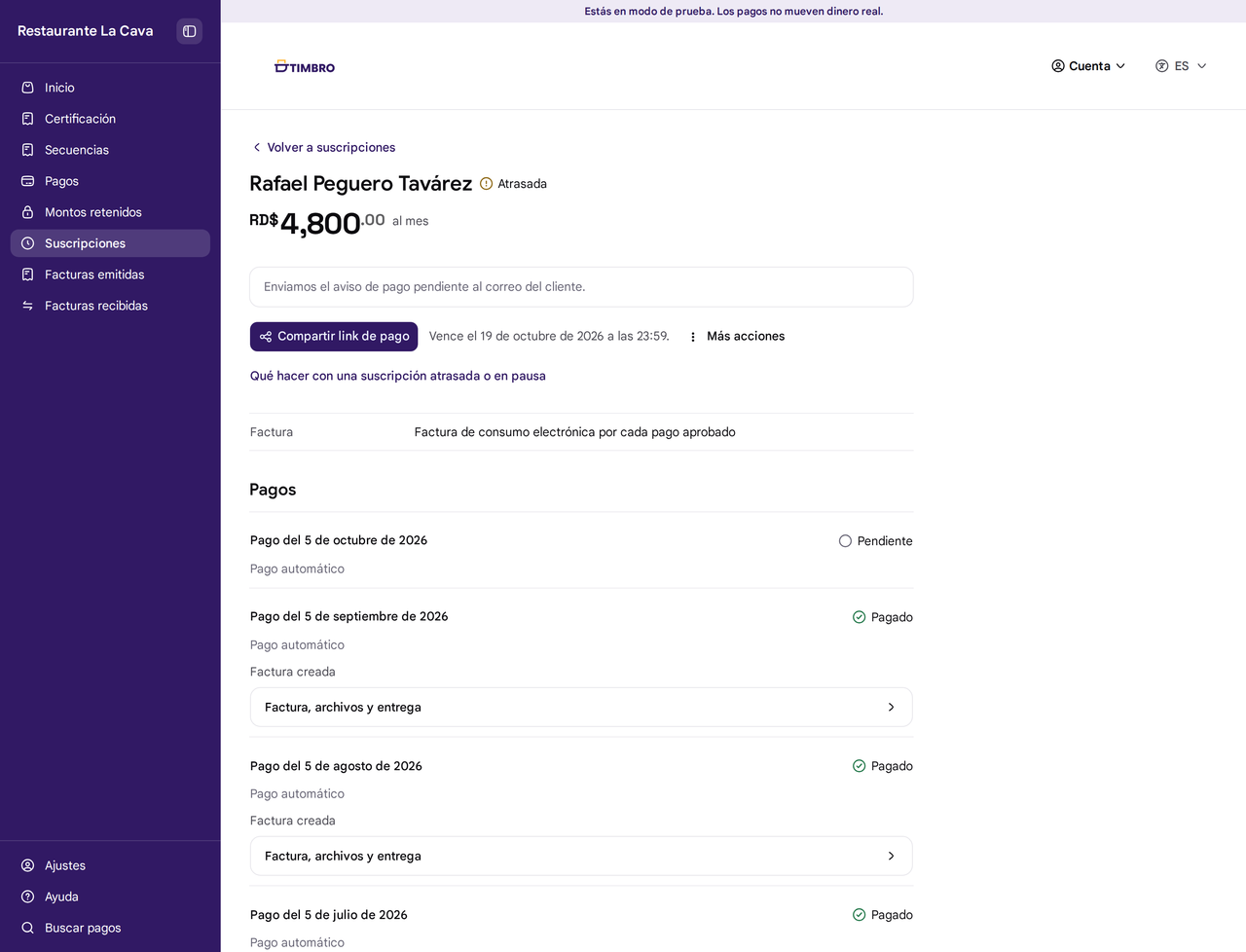
Si la tarjeta de tu cliente no pasa, la suscripción dice «Atrasada» y le enviamos a tu cliente un aviso de pago pendiente por correo
Tu cliente paga ese mes con el link del aviso. Tú también puedes enviarle el link con «Compartir link de pago»
Cuando tu cliente paga, la suscripción vuelve a «Activa» y Timbro sigue cobrando cada mes
Parte 2 · Montos retenidos
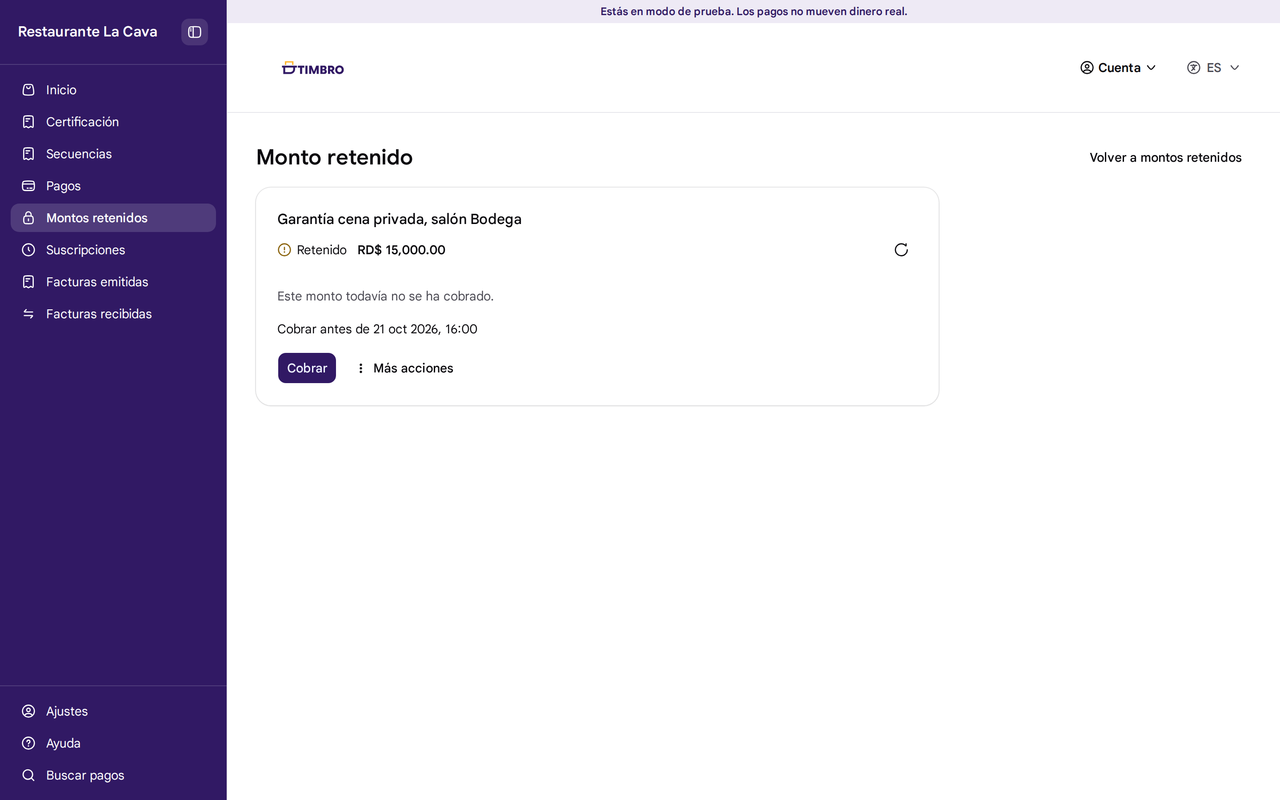
En Montos retenidos, haz clic en «Retener un monto» y escribe la descripción y el monto
Haz clic en «Compartir» y envíale el link a tu cliente. Tu cliente pone su tarjeta y el monto queda retenido
Cuando sepas el monto final, haz clic en «Cobrar». Puedes cobrar hasta el monto retenido. Si no vas a cobrar nada, haz clic en «Liberar el monto»
Cobra antes de la fecha que muestra el monto retenido
Lo puede hacer el dueño o un administrador del negocio
Parte 3 · Factura
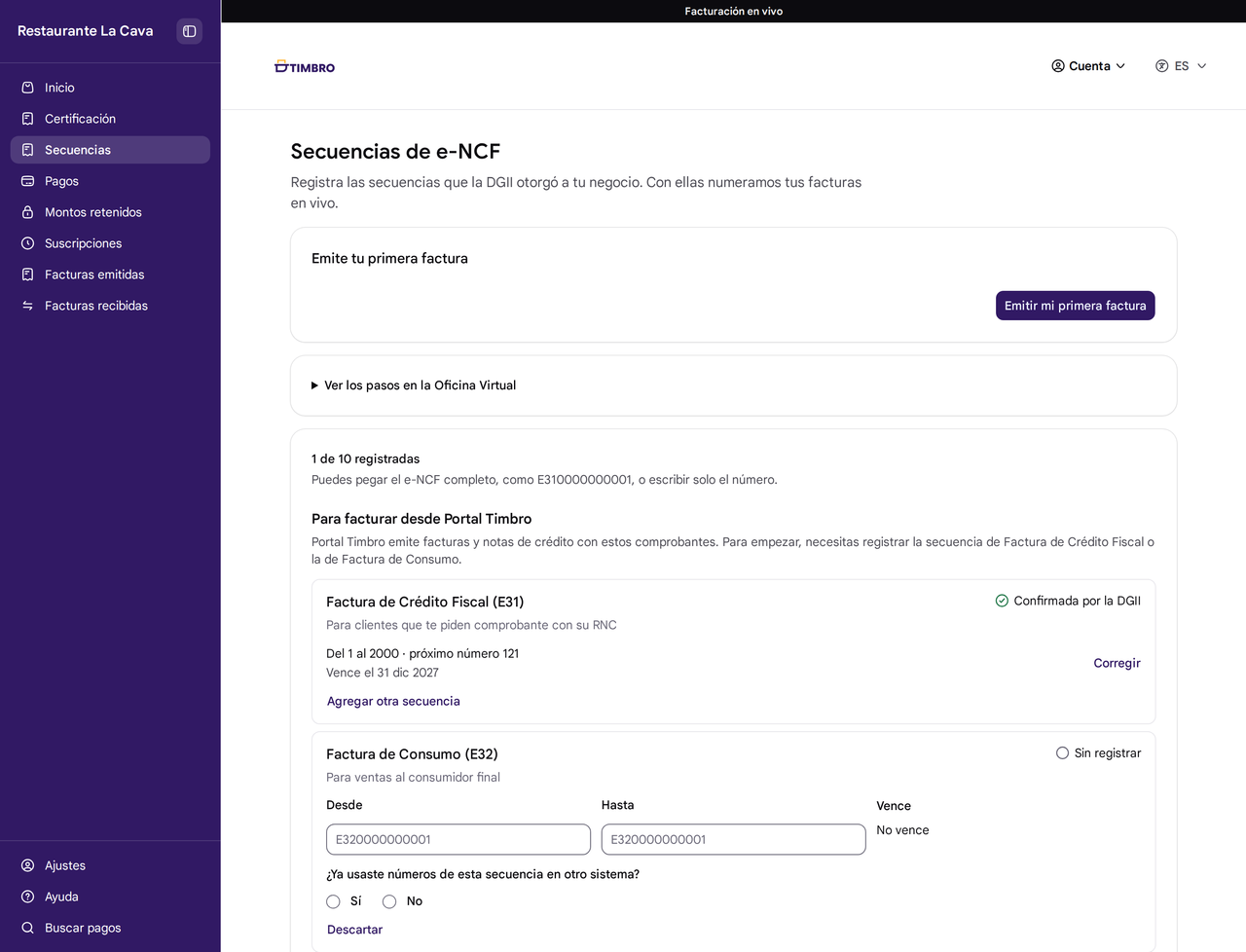
Pide tus secuencias de e-NCF en la Oficina Virtual de la DGII. En Secuencias, haz clic en «Ya las pedí»
Cuando la DGII te las otorgue, escribe en «Para facturar desde Portal Timbro» el primer número, el último y la fecha de vencimiento de cada una
Si ya usaste números de esa secuencia con otro sistema, responde «Sí» y escribe el último e-NCF que emitiste. Después, haz clic en «Guardar secuencias»
Para empezar, necesitas la secuencia de Factura de Consumo o de Factura de Crédito Fiscal. Para anular una factura, necesitas la de Nota de Crédito
Lo puede hacer el dueño o un administrador del negocio
Parte 3 · Factura
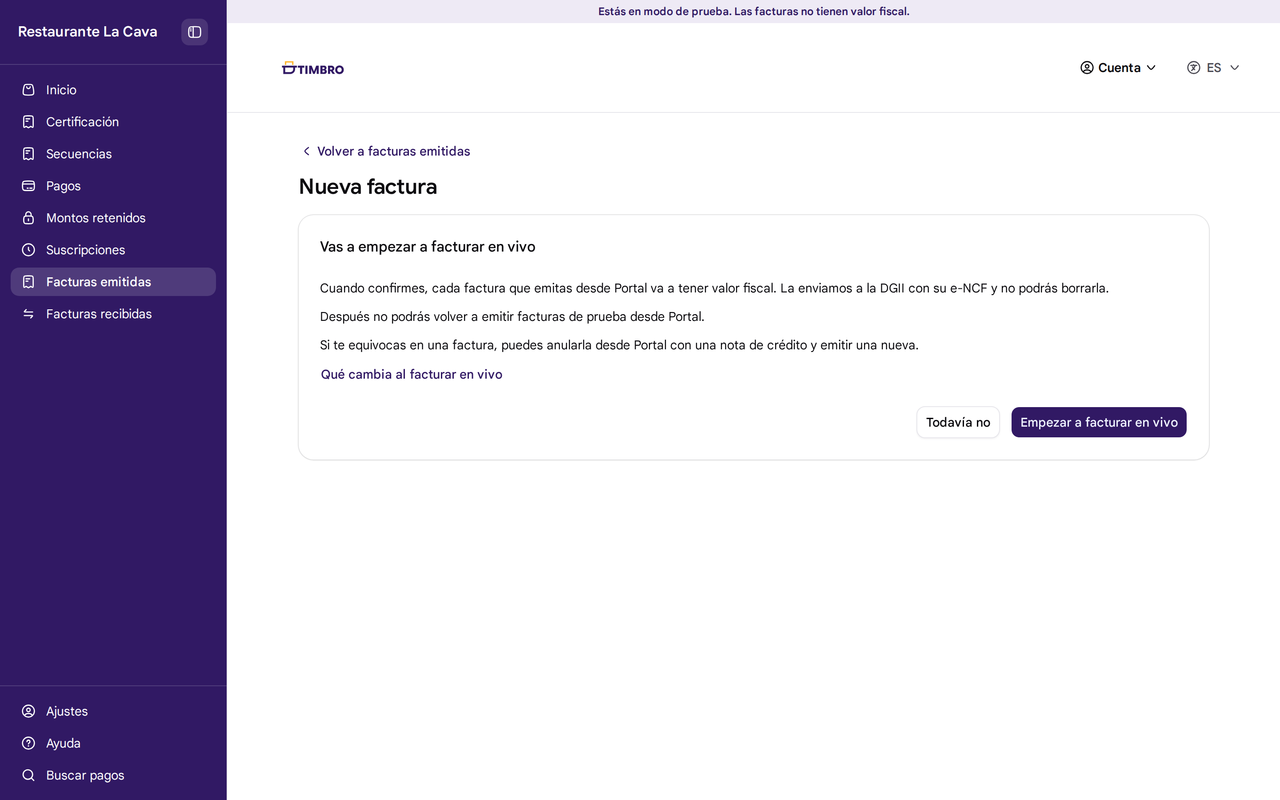
En Inicio, haz clic en «Emitir mi primera factura»
Lee «Vas a empezar a facturar en vivo» y haz clic en «Empezar a facturar en vivo»
Desde ese momento, cada factura que emitas desde Portal Timbro tiene valor fiscal
Después no podrás volver a emitir facturas de prueba desde Portal Timbro
Lo confirma el dueño o un administrador del negocio, una sola vez
Parte 3 · Factura
En Inicio o en Facturas emitidas, haz clic en «Emitir factura»
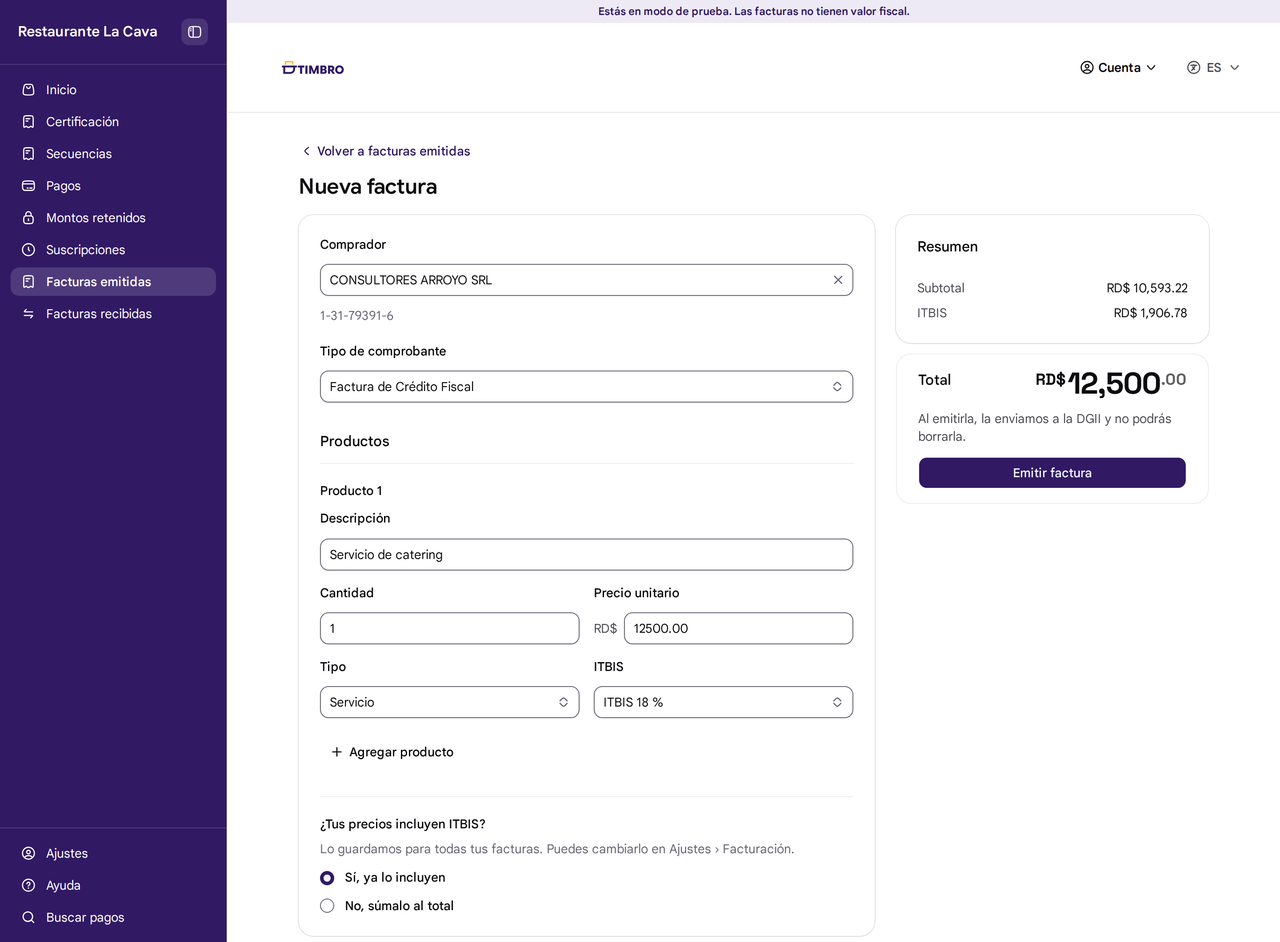
En «Comprador», escribe el RNC, la cédula o el nombre de tu cliente. Si lo dejas en blanco, la factura es para un consumidor final
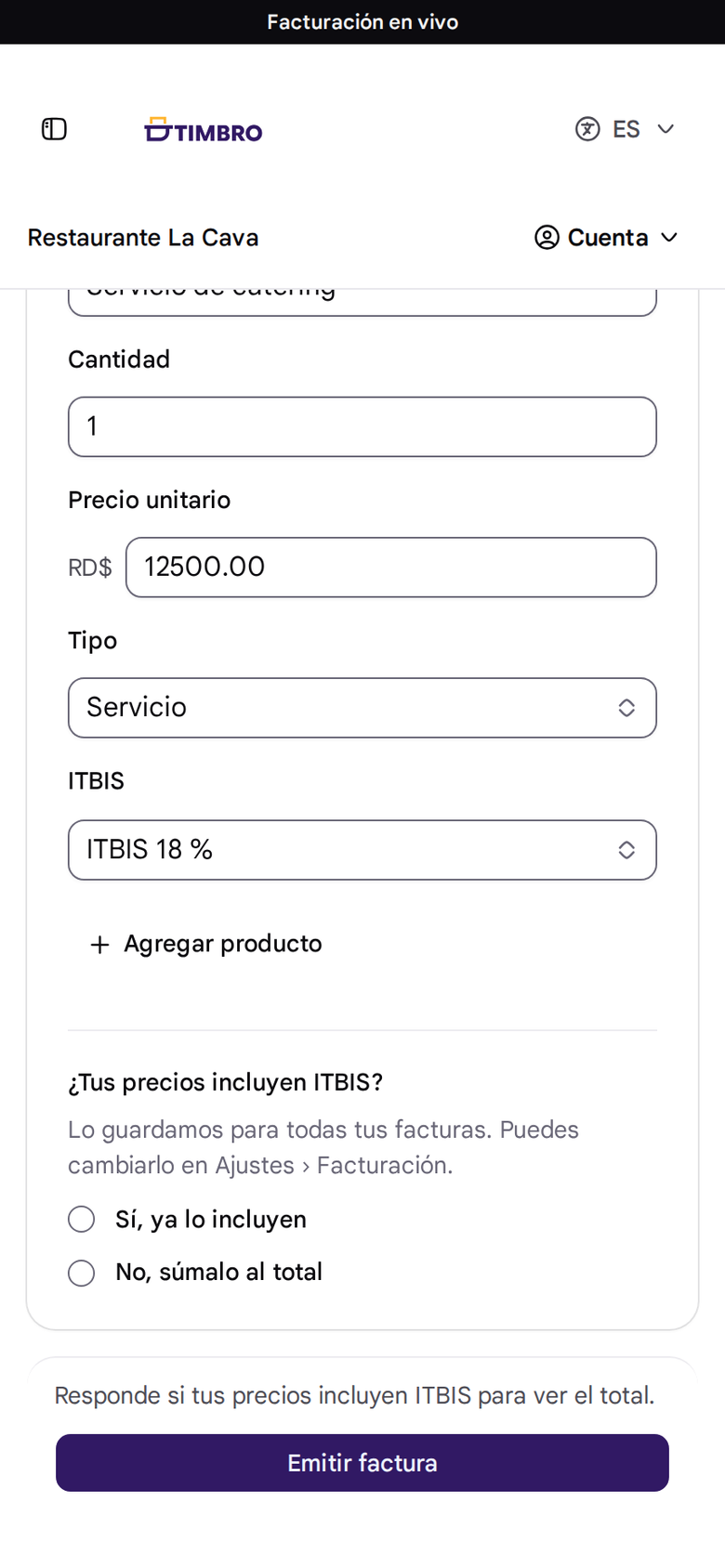
Elige el «Tipo de comprobante» y escribe los productos, con su cantidad, su precio y su ITBIS
Revisa el total en «Resumen» y haz clic en «Emitir factura»
Al emitirla, la enviamos a la DGII y no podrás borrarla
Lo puede hacer el dueño, un administrador o un facturador del negocio
Parte 3 · Factura
Si todavía no has respondido «¿Tus precios incluyen ITBIS?», Portal Timbro te lo pregunta en tu primera factura
Guardamos tu respuesta para todas tus facturas. El dueño o un administrador del negocio puede cambiarla en Ajustes › Facturación, en «Precios e ITBIS»
Parte 3 · Factura
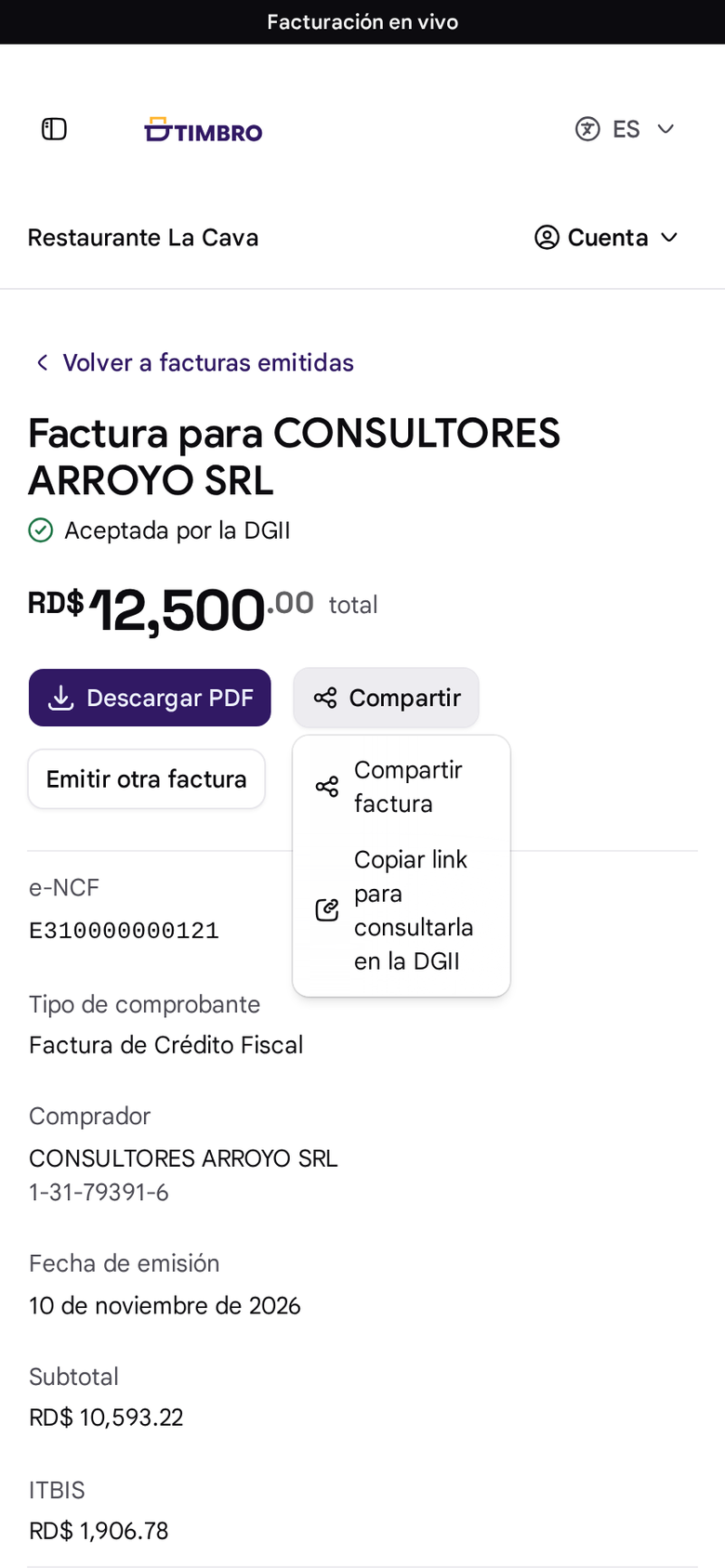
Cuando la DGII acepte la factura, haz clic en «Descargar PDF» para guardarla
Para enviársela a tu cliente, haz clic en «Compartir» y después en «Compartir factura»
Si tu cliente quiere ver la factura en la DGII, haz clic en «Copiar link para consultarla en la DGII» y envíale ese link
Tú le envías la factura a tu cliente por WhatsApp o por el medio que uses
Parte 3 · Factura
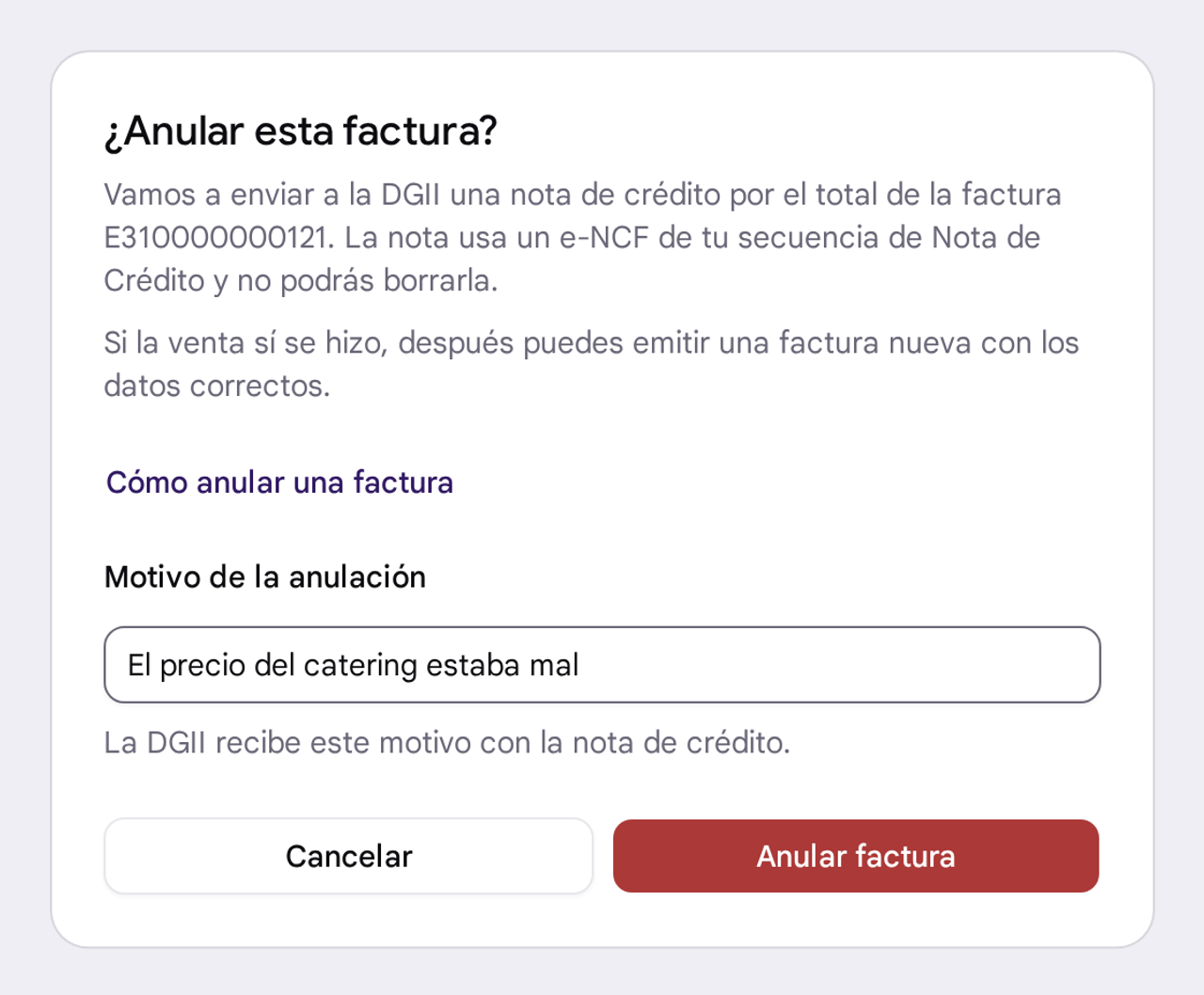
Cuando la DGII acepte la factura, ábrela y haz clic en «Anular esta factura»
Escribe el «Motivo de la anulación» y haz clic en «Anular factura»
Cuando la DGII acepte la nota de crédito, la factura dice «Anulada». En «Anulada con» ves el e-NCF de la nota
Si la venta sí se hizo, emite una factura nueva con los datos correctos
Lo puede hacer el dueño, un administrador o un facturador del negocio
Parte 3 · Factura
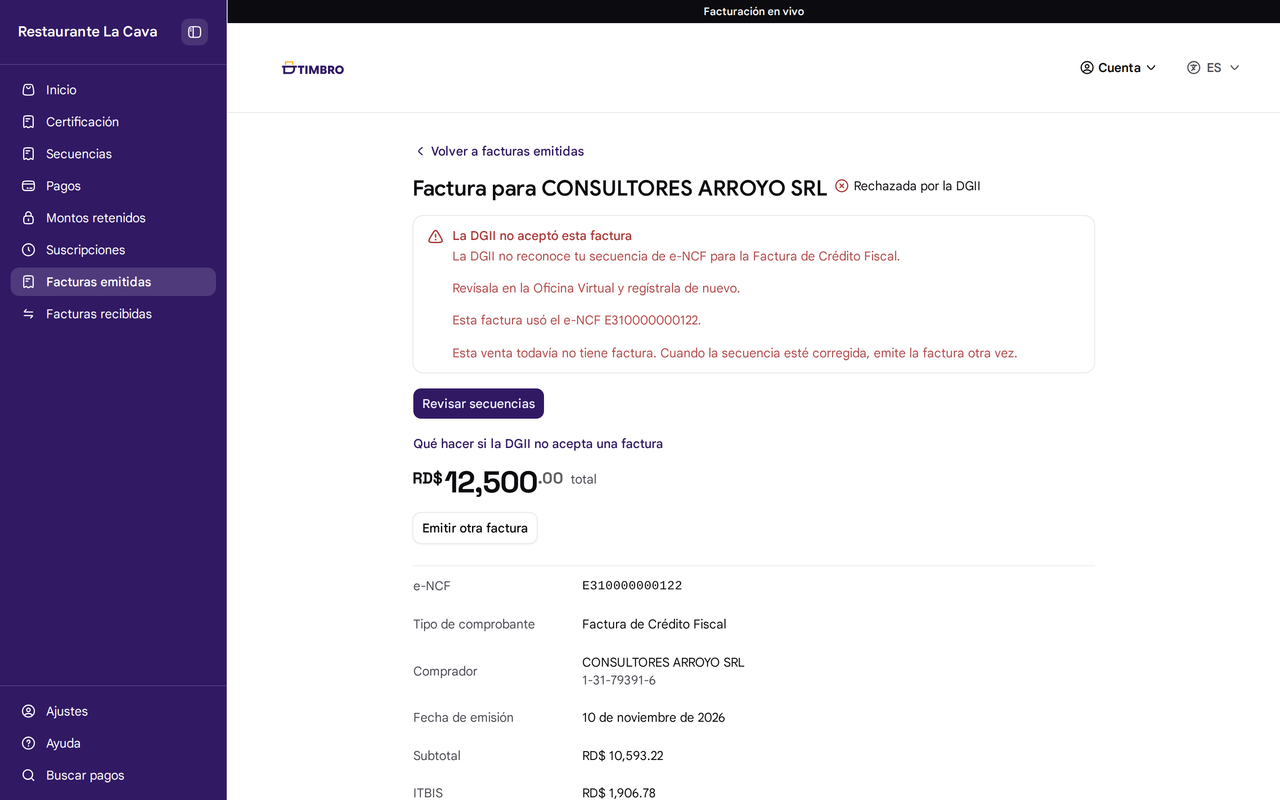
Cuando esté corregido, emite la factura otra vez, porque esa venta todavía no tiene factura
Mientras la DGII no responde, no emitas otra factura para la misma venta, porque quedaría facturada dos veces
Parte 3 · Factura
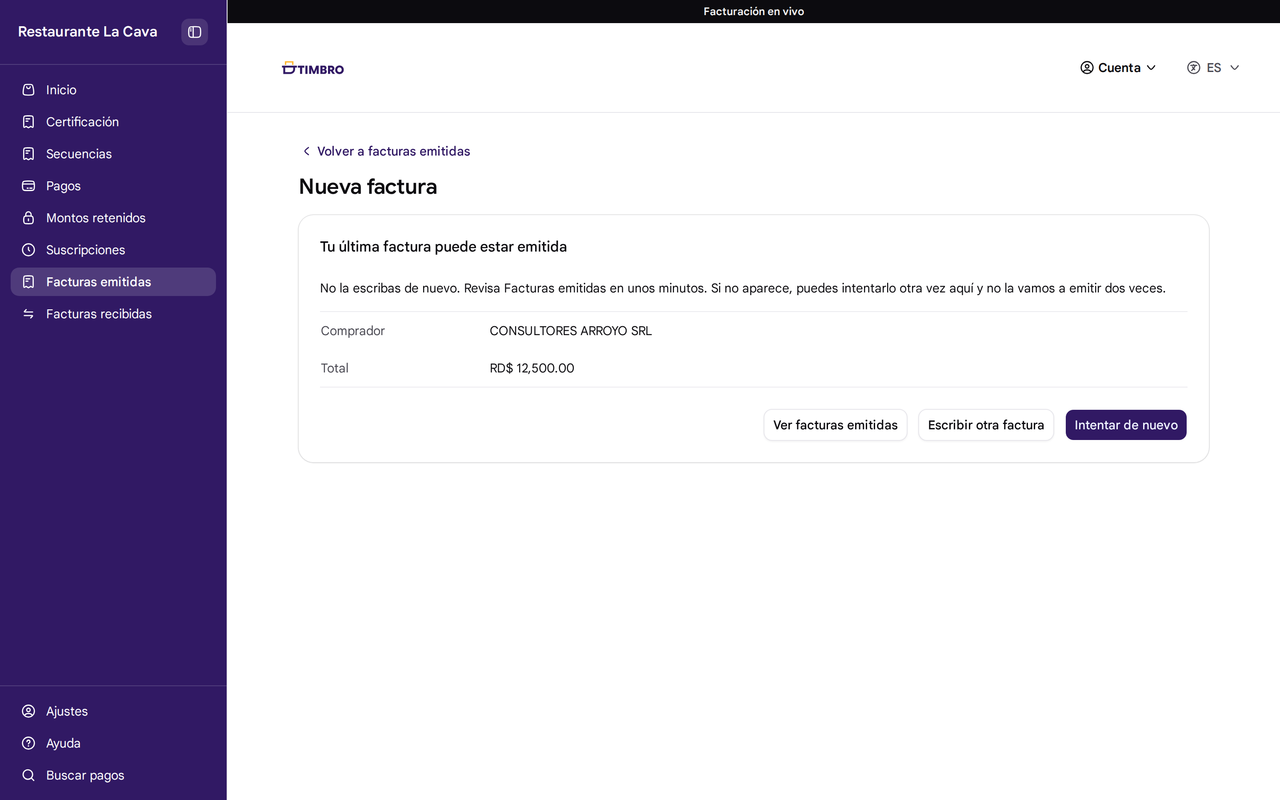
Si Portal Timbro te dice «Tu última factura puede estar emitida»
Lo mismo pasa con un link de pago: «Intentar de nuevo» no crea un segundo link