Guía paso a paso · Portal Timbro

Certifica tu negocio con la DGII desde Portal Timbro

Con esta guía registras tu negocio en Portal Timbro y completas con Timbro los pasos que la DGII te pide para emitir facturas electrónicas

01

Antes de empezar

Ten a mano estas cuatro cosas

Tu negocio

El RNC y un correo de tu negocio

Con ese correo entras a Portal Timbro y recibes nuestros avisos

Certificado digital

El certificado digital del representante y su contraseña

Con ese certificado, Timbro firma tu postulación, tu declaración jurada y tus facturas. Si no lo tienes, cómpralo en una de las entidades que autoriza la DGII

Oficina Virtual de la DGII

Tu acceso a la Oficina Virtual

Ahí haces tu solicitud para ser emisor electrónico y, al final, pides tus secuencias de e-NCF

Portal de certificación de la DGII

Tu acceso al portal de certificación

La DGII te lo da cuando aprueba tu solicitud para ser emisor electrónico. Ahí haces los pasos de la certificación

02

Quién hace qué

Esto haces tú, esto hace Timbro y esto hace la DGII

Tú

Escribes los datos en el portal de la DGII, subes los archivos que Timbro te prepara y nos avisas en qué paso vas

Timbro

Firma con tu certificado la postulación y la declaración jurada cuando tú lo pides, y emite tus facturas de prueba

INDEXA SRL, la empresa de Timbro

Es el proveedor autorizado por la DGII que eliges en tu postulación. En el portal de la DGII, INDEXA acepta ser tu proveedor

DGII

Revisa cada paso y autoriza a tu negocio como emisor electrónico

03

Parte 1 · Tu negocio

Entra a Portal Timbro y busca tu negocio por su RNC

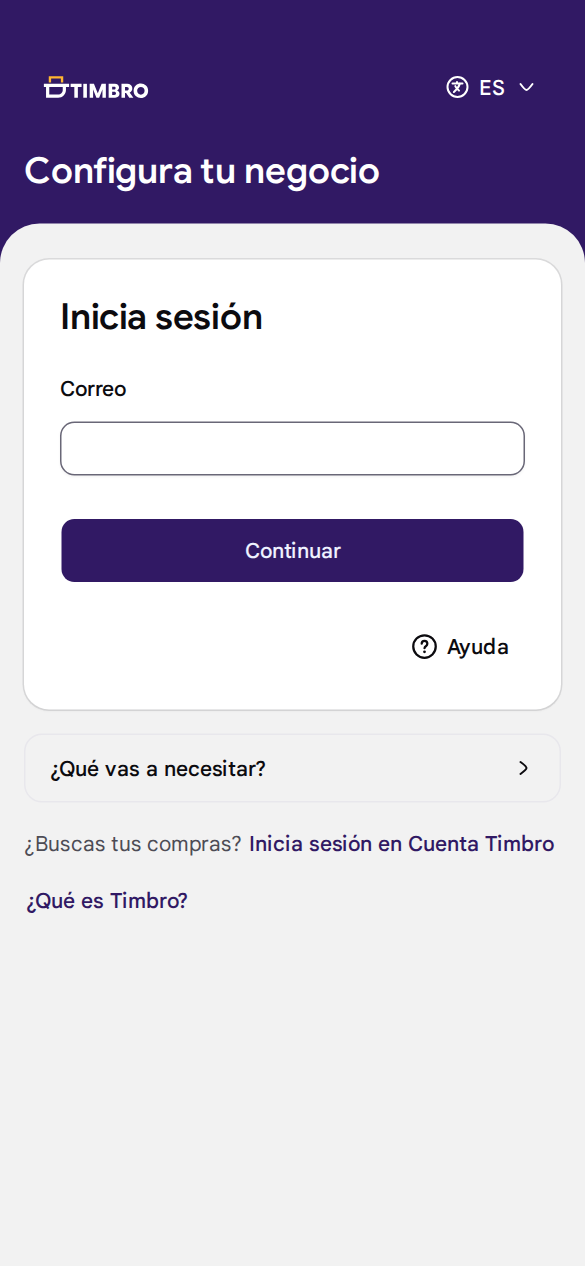
Pantalla Inicia sesión de Portal Timbro con el campo Correo
1Entra a app.timbro.do con tu correo
Búsqueda del RNC 133662574 en Portal Timbro con el resultado SUN LABS SRL
2Escribe tu RNC
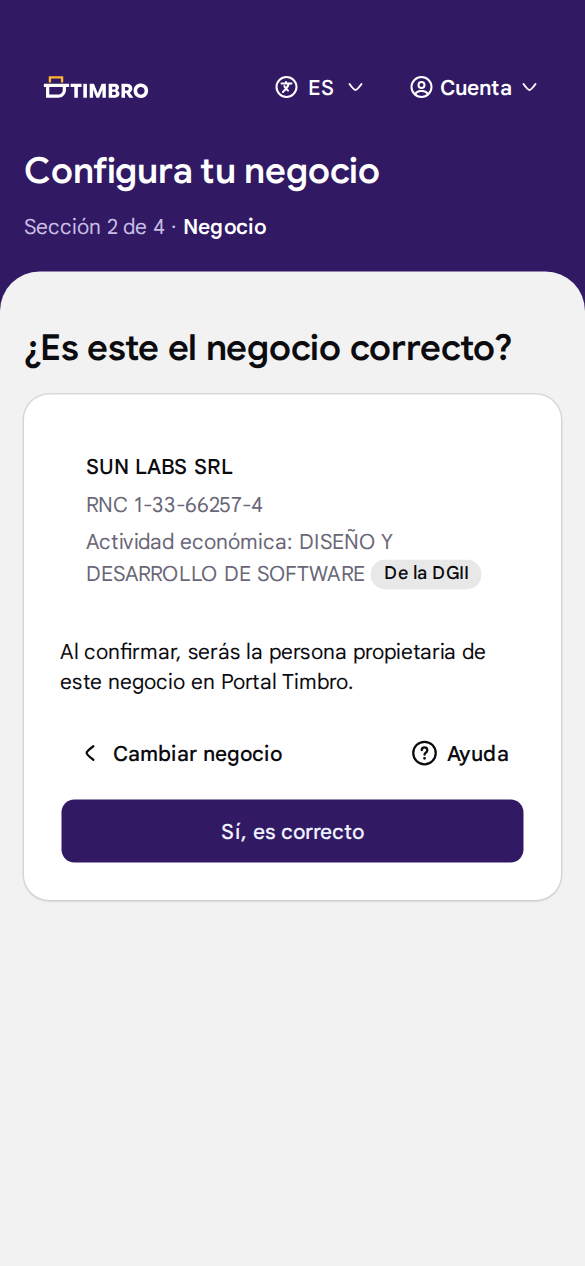
Confirmación del negocio SUN LABS SRL con su RNC y su actividad económica de la DGII
3Confirma que es tu negocio

04

Parte 1 · Tu negocio

Elige Facturar y completa los datos de tu negocio

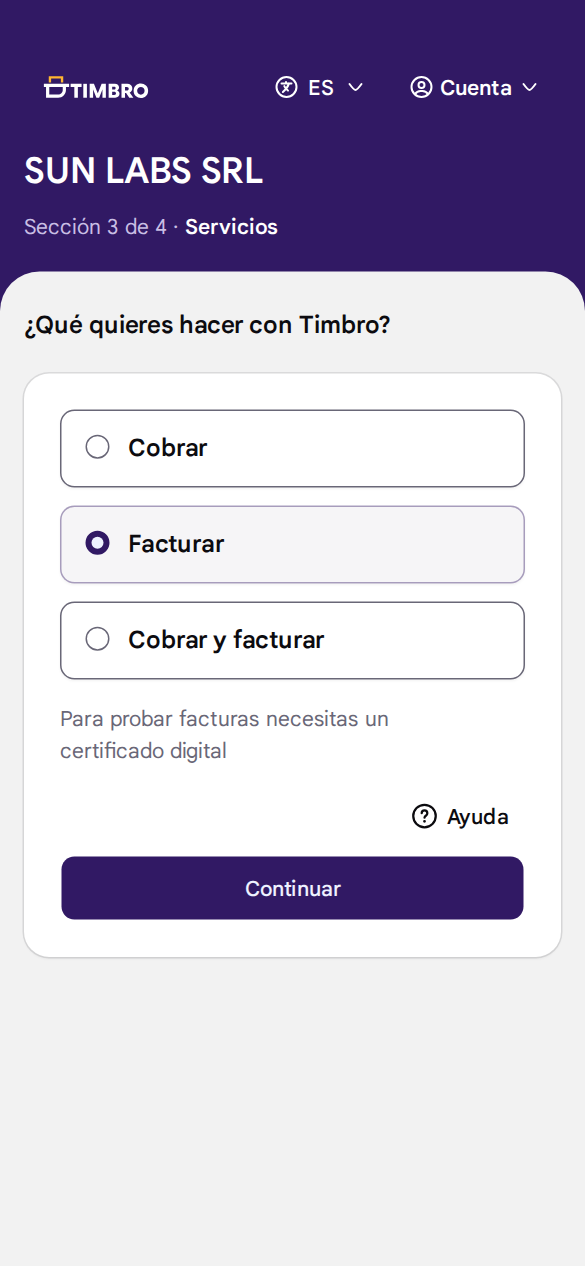
Pregunta Qué quieres hacer con Timbro con la opción Facturar elegida
4Elige Facturar
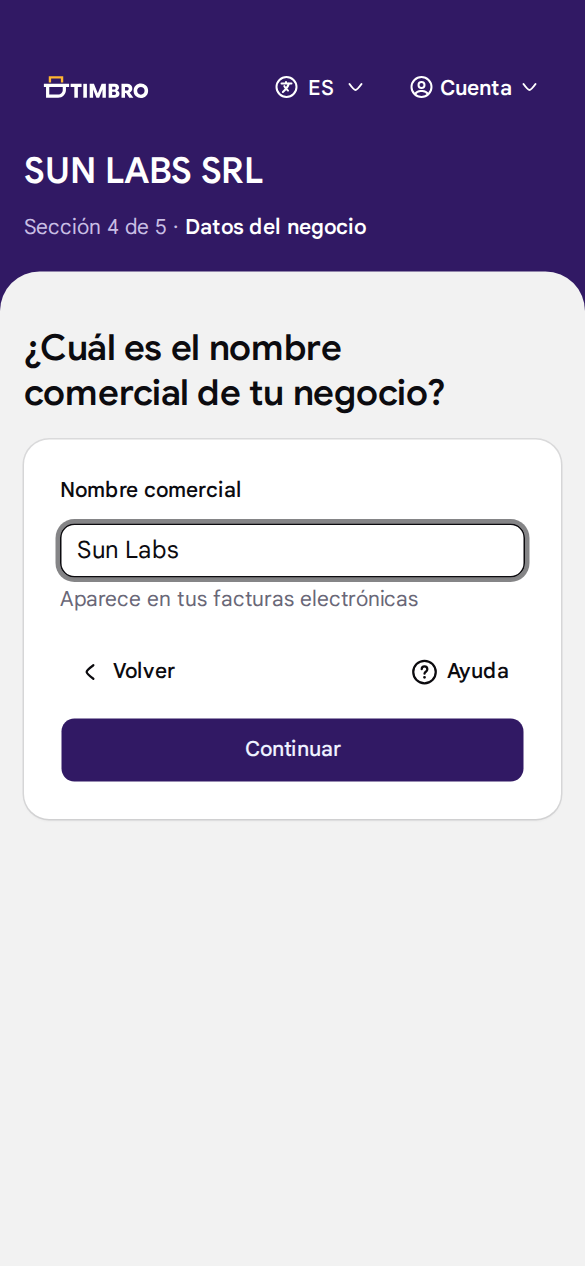
Campo Nombre comercial con el nombre Sun Labs
5Escribe tu nombre comercial
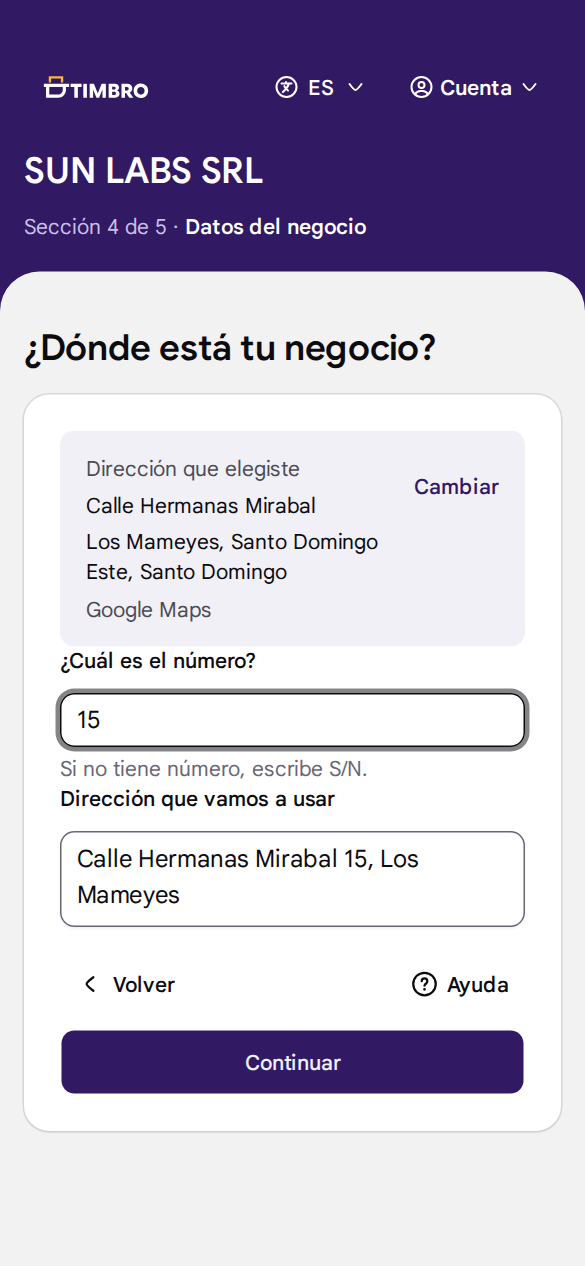
Dirección del negocio elegida en Google Maps con su número
6Busca tu dirección

05

Parte 1 · Tu negocio

Revisa tus datos y sube tu certificado digital

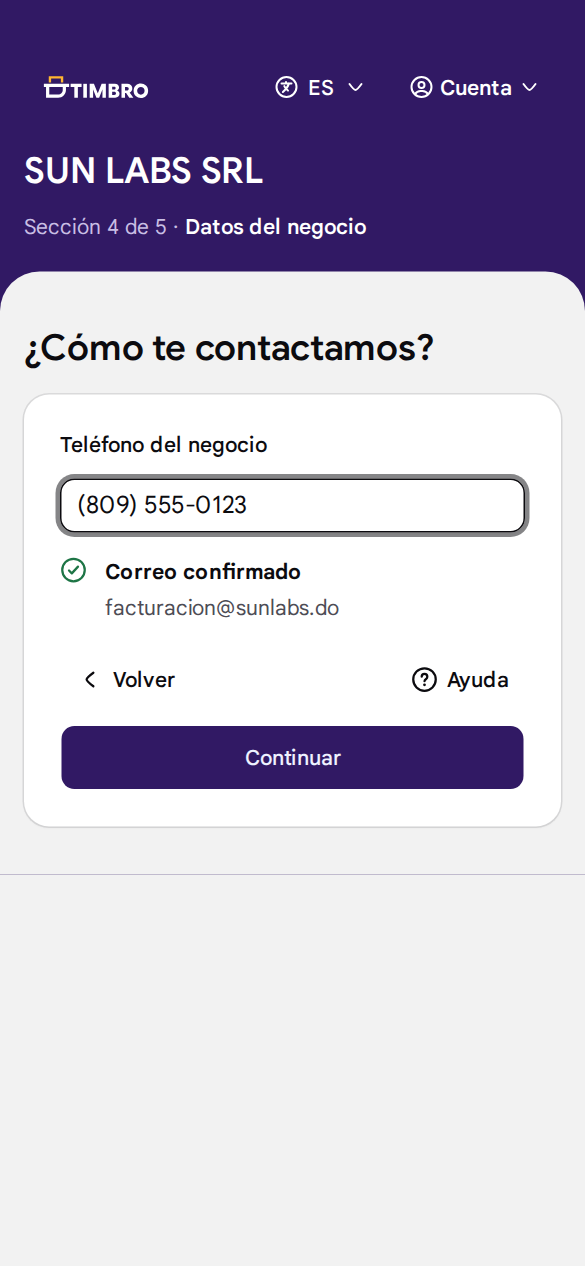
Campo Teléfono del negocio y el correo confirmado
7Escribe el teléfono de tu negocio
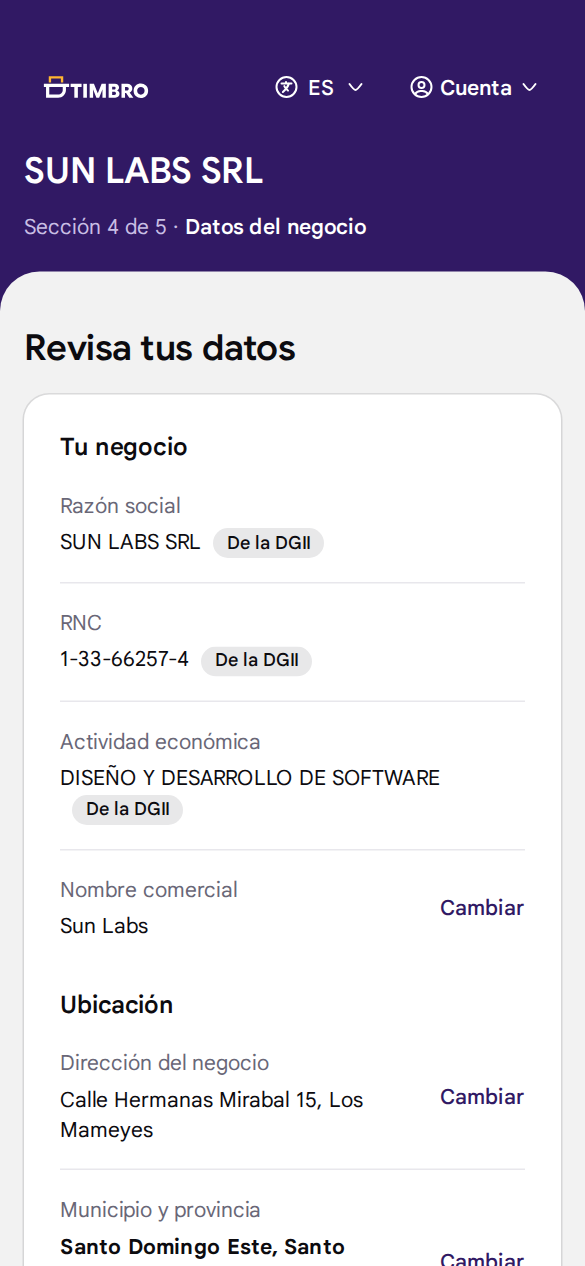
Pantalla Revisa tus datos con la razón social, el RNC y el nombre comercial
8Revisa tus respuestas
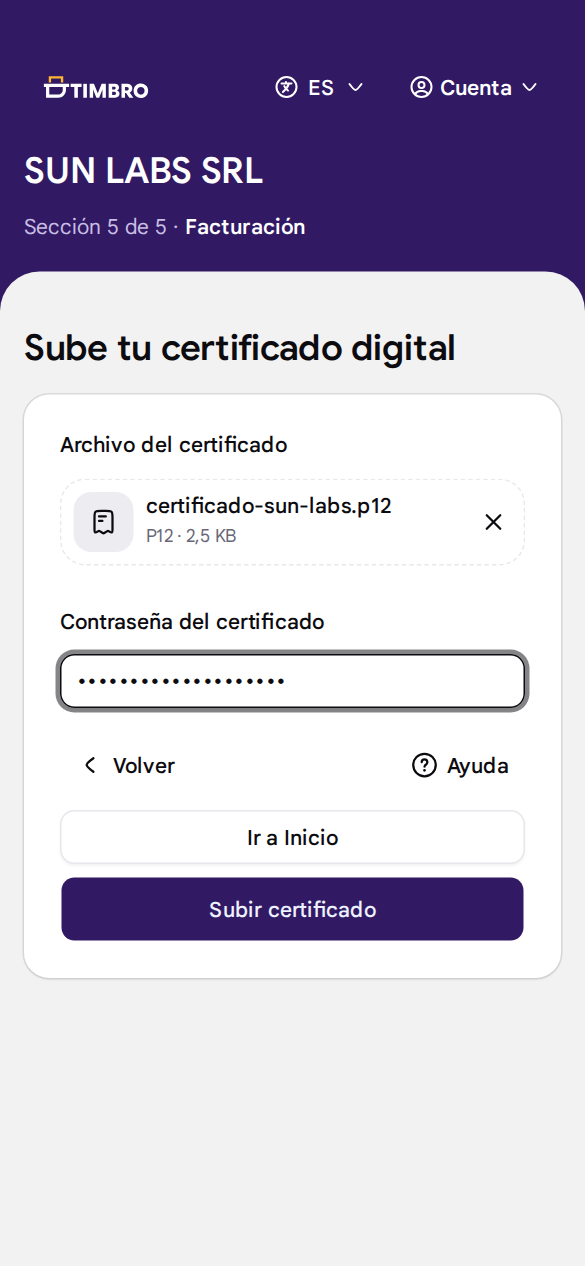
Pantalla Sube tu certificado digital con el archivo elegido y su contraseña
9Sube tu certificado

06

Parte 1 · Tu negocio

Timbro envía tu primera factura de prueba por ti

  1. 1

    Cuando la DGII acepte tu factura de prueba, verás que tu siguiente paso es certificarte con la DGII

  2. 2

    Haz clic en «Ir a Certificación» para seguir
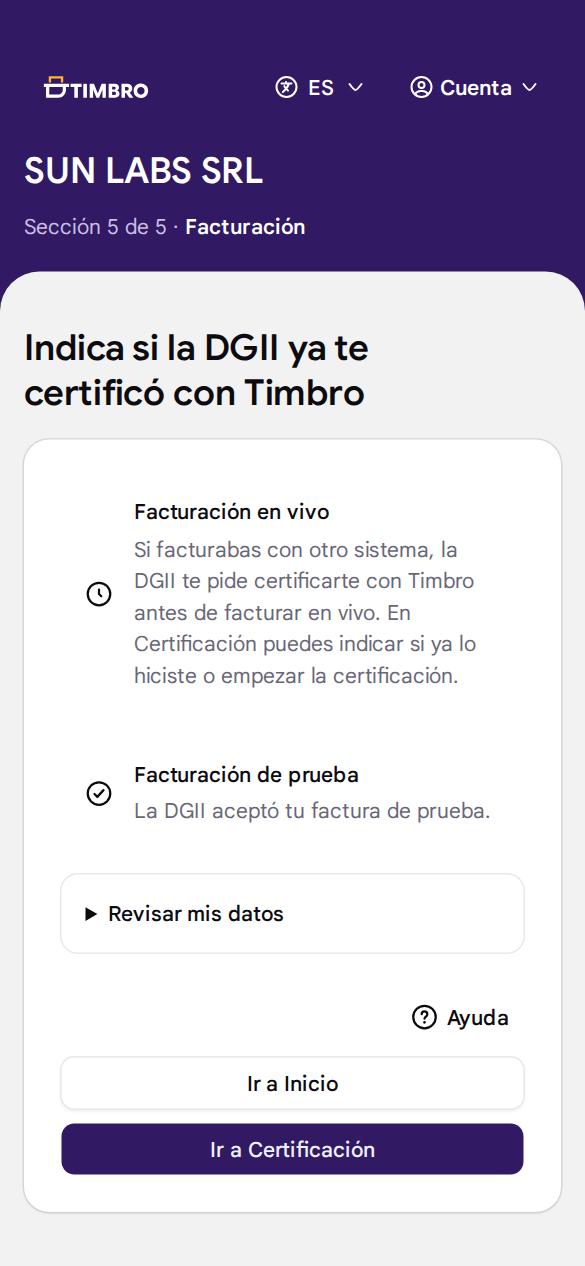
Pantalla Indica si la DGII ya te certificó con Timbro con el botón Ir a Certificación

07

¿Qué parte sigues?

¿Tu negocio ya terminó la certificación con la DGII?

Sí, ya la terminé

Sigue la parte 2

Nos avisas que ya terminaste la certificación y conectas tu negocio con Timbro en la Oficina Virtual

No, todavía no la he terminado

Sigue la parte 3

Haces con Timbro los pasos de la DGII, uno por uno

08

Parte 2 · Ya certificado

Si ya terminaste la certificación, avísanos en Portal Timbro

  1. 1

    En Certificación, elige «Con Timbro» en «¿Con qué sistema te certificó la DGII?» y haz clic en «Indicar que ya me certifiqué»

  2. 2

    Portal Timbro marca tu certificación con Timbro como terminada y conecta tu facturación en vivo
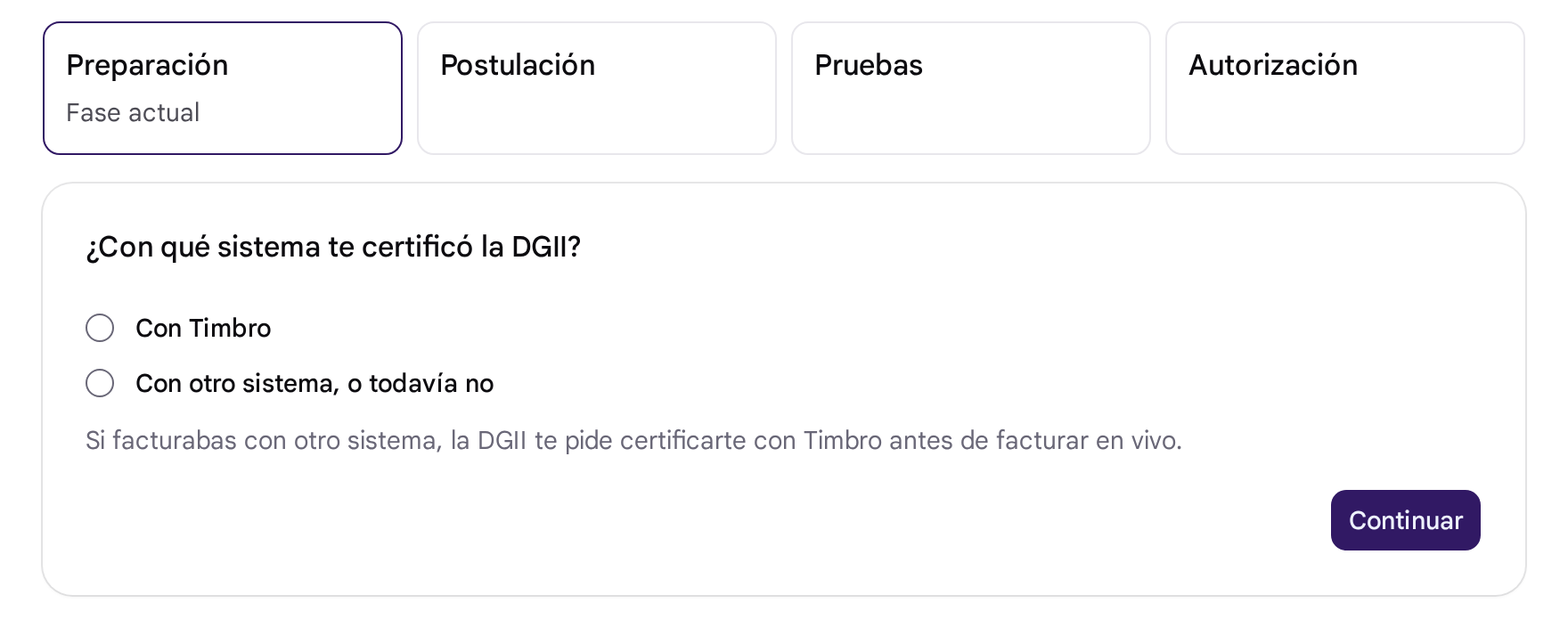
Portal Timbro · Certificación
Pregunta Con qué sistema te certificó la DGII, con las respuestas Con Timbro y Con otro sistema, o todavía no, y el botón Continuar

09

Parte 2 · Ya certificado

En la Oficina Virtual, conecta tu negocio con Timbro

  1. 1

    Autoriza a INDEXA SRL como tu proveedor de servicios de facturación electrónica

  2. 2

    En «Mantenimiento Directorio de Facturadores Electrónicos», escribe ecf.timbro.do en «Recepción», «Aprobación comercial» y «Autenticación»

  3. 3

    Pide tus secuencias de e-NCF y regístralas en Secuencias, en Portal Timbro

Si la DGII te pide certificarte otra vez

Sigue la parte 3

10

Parte 3 · Primera certificación

Con Timbro completas estos pasos de la DGII

  1. Paso 1 · Registrado

    Escribes los datos, firmas tu postulación y la subes

  2. Pasos 2 y 3

    La DGII los completa cuando INDEXA acepta ser tu proveedor

  3. Paso 4

    Emites una factura de prueba de cada tipo

  4. Pasos 5 y 6

    Subes los PDF de tus facturas y la DGII los revisa

  5. Pasos 7 a 11

    Si la DGII te los muestra, escribes la URL de Timbro y Timbro recibe las pruebas

  6. Paso 12

    Escribes la URL de Timbro para facturar en vivo

  7. Pasos 13 y 14

    Firmas la declaración jurada y la DGII revisa tu negocio

  8. Paso 15 · Finalizado

    Pides tus secuencias y empiezas a facturar en vivo

11

Paso 1 · Registrado

Copia estos datos en «Datos del software» del portal de la DGII

  1. 1

    En «Tipo de software», elige «Externo»

  2. 2

    Copia el RNC del proveedor, el nombre del software, la versión y la URL de Timbro

  3. 3

    Genera el XML de tu postulación y descárgalo
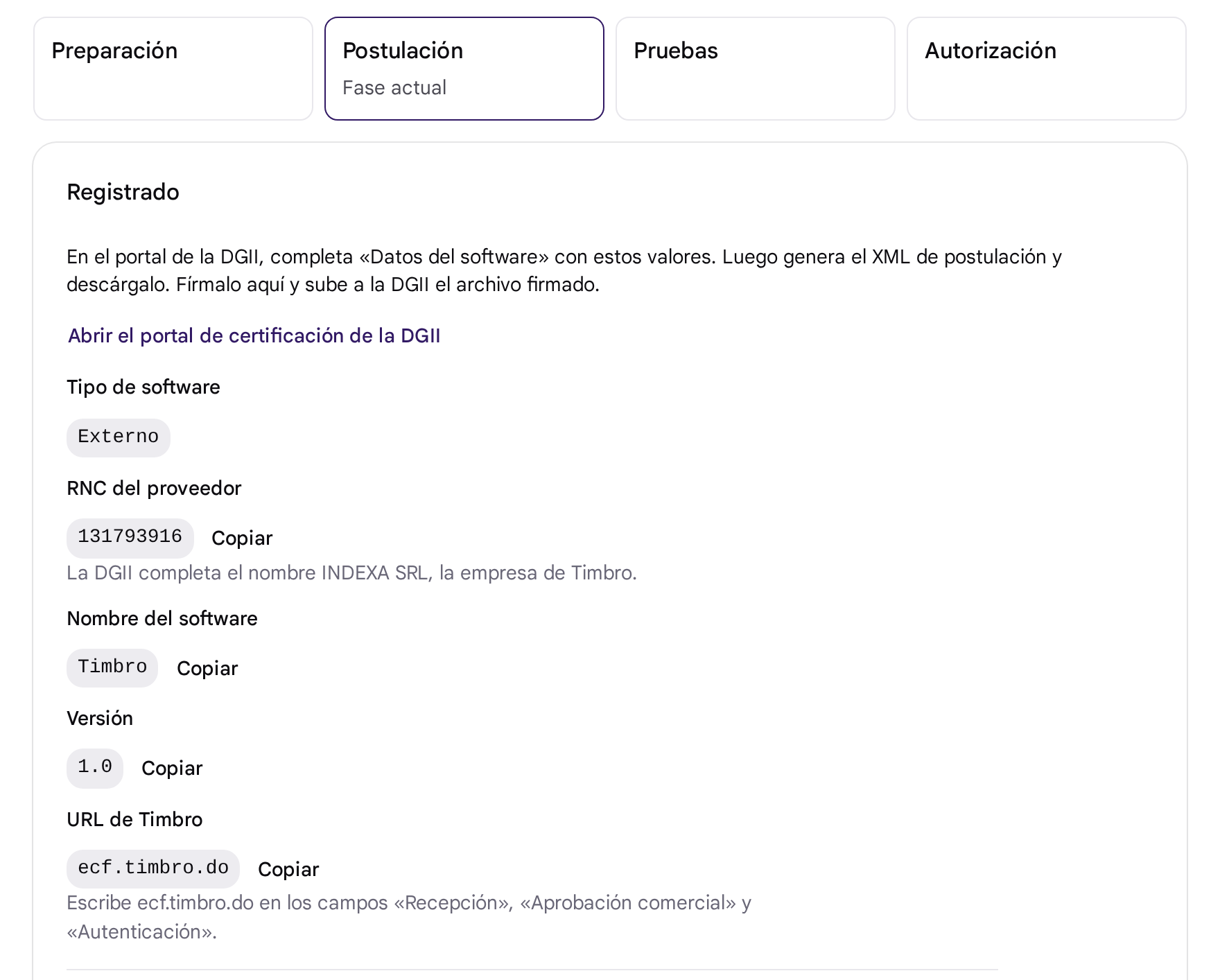
Portal Timbro · Certificación
Paso 1 en Portal Timbro con los datos para copiar: Externo, RNC 131793916, Timbro, versión 1.0 y ecf.timbro.do

12

Paso 1 · Registrado

Firma tu postulación en Timbro y súbela a la DGII

  1. 1

    Elige en Timbro el XML que descargaste de la DGII

  2. 2

    Revisa lo que vas a firmar, marca que firmas como representante y haz clic en «Firmar con el certificado»

  3. 3

    Descarga el XML firmado y súbelo en el portal de la DGII
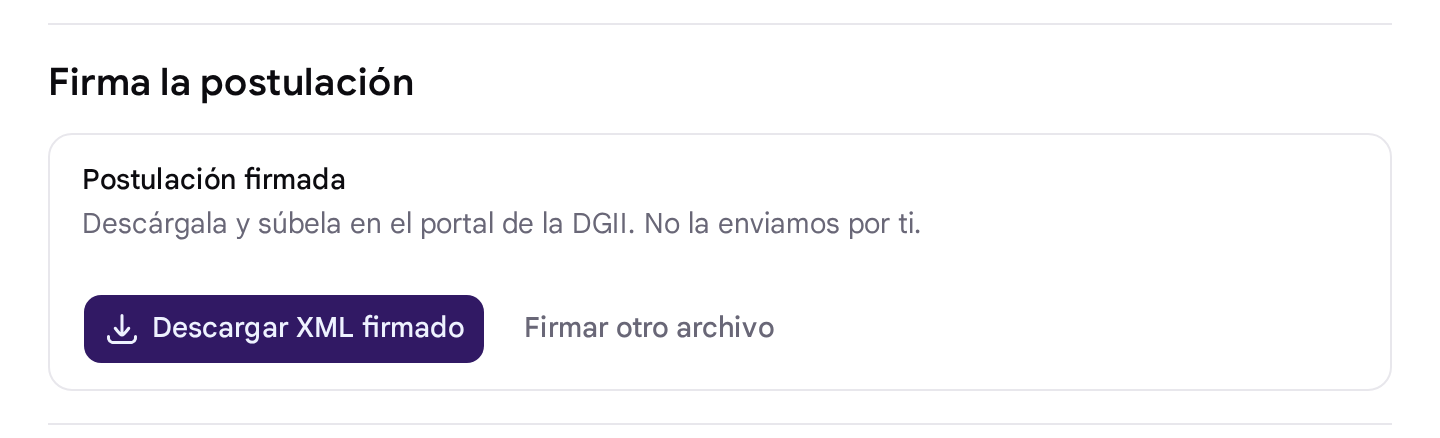
Portal Timbro · Certificación
Postulación firmada con el botón Descargar XML firmado

13

Paso 1 · Registrado

Espera a que INDEXA acepte ser tu proveedor de facturación electrónica

  1. 1

    A más tardar el próximo día hábil, INDEXA SRL lo confirma en el portal de la DGII

  2. 2

    La DGII completa los pasos 2 y 3 y te muestra el paso 4

  3. 3

    Cuando veas el paso 4, avísanos en Portal Timbro
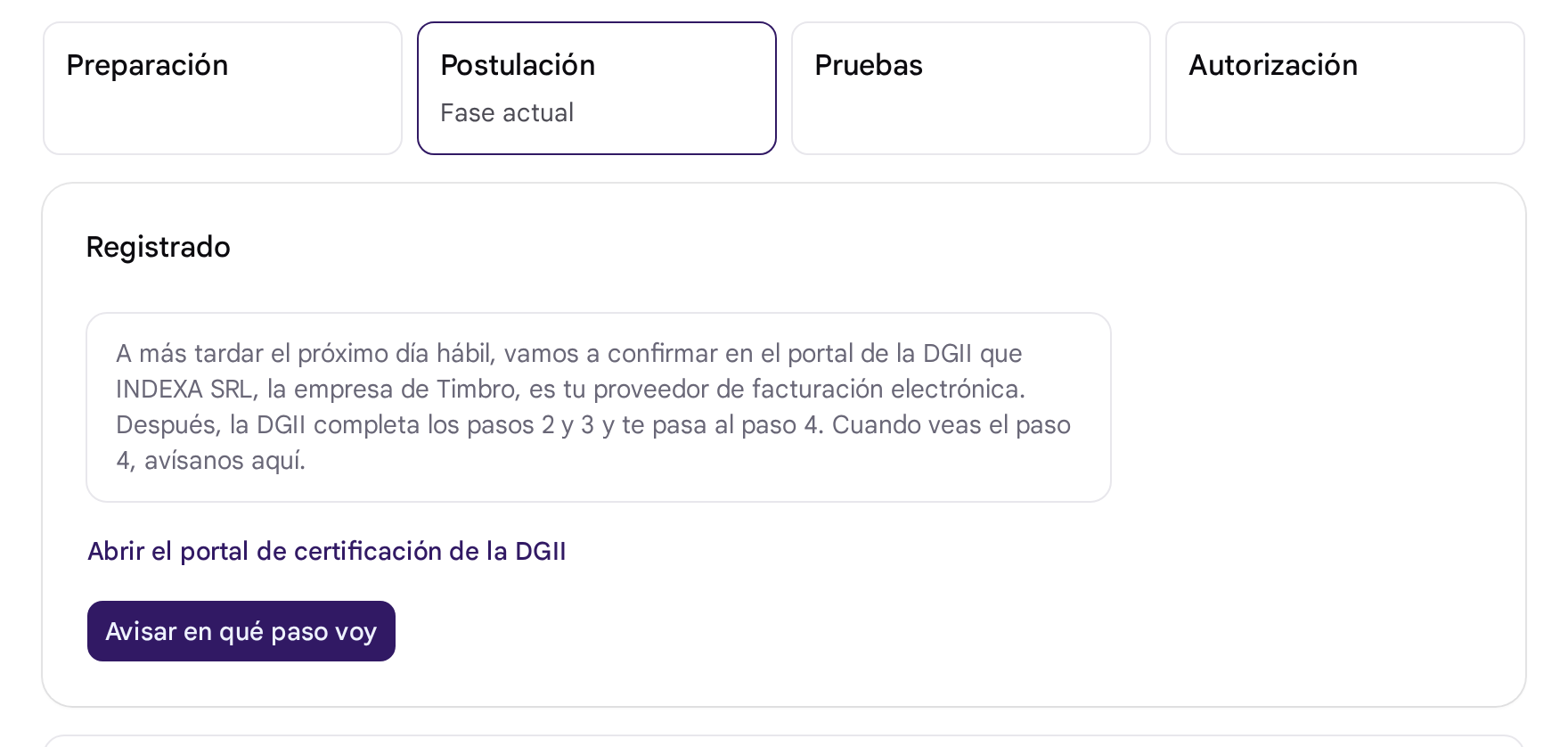
Portal Timbro · Certificación
Aviso de Portal Timbro mientras INDEXA SRL confirma que es el proveedor del negocio

14

Tu paso en la DGII

Cada vez que la DGII te pase a otro paso, avísanos

  1. 1

    En el portal de certificación de la DGII, mira el paso resaltado en «Flujo certificación»

  2. 2

    En Portal Timbro, haz clic en «Avisar en qué paso voy», elige ese paso y haz clic en «Guardar»
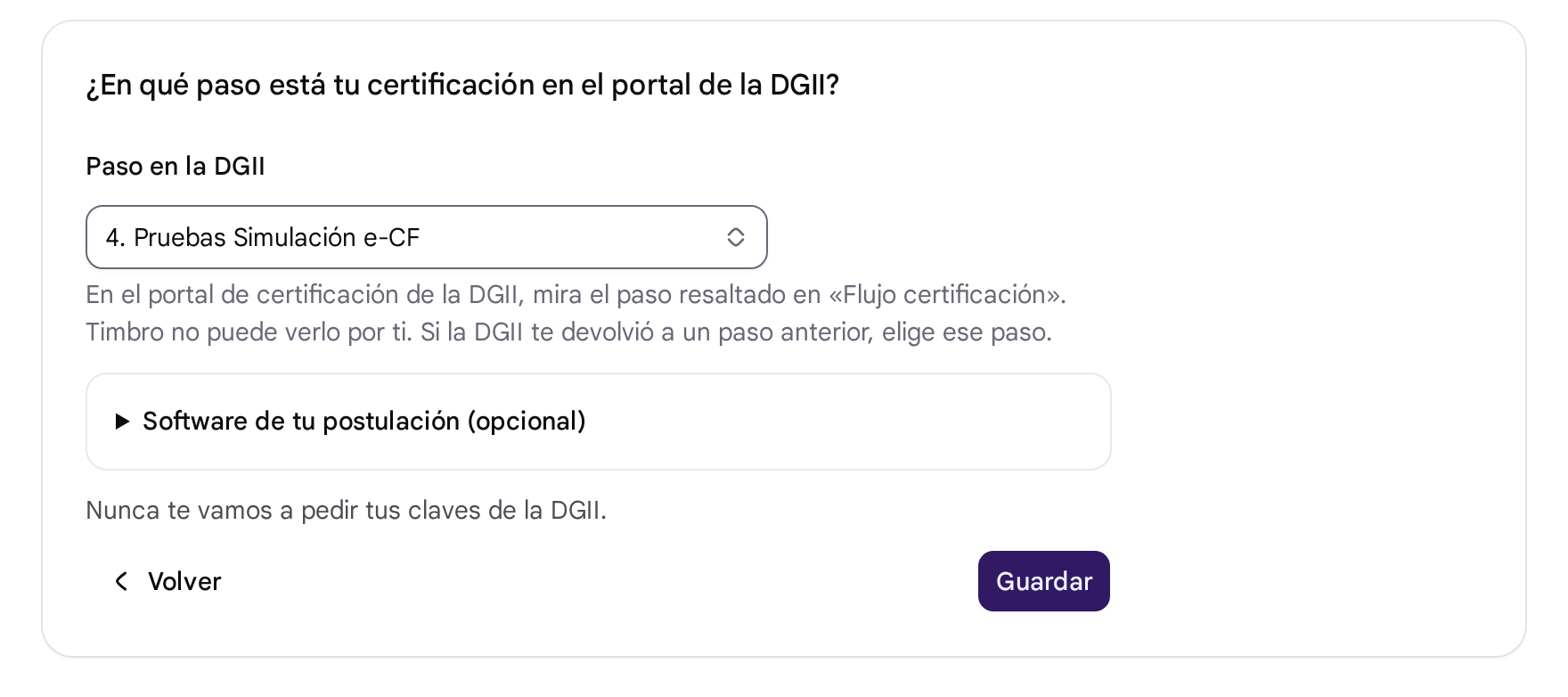
Portal Timbro · Certificación
Pregunta En qué paso está tu certificación en el portal de la DGII con el paso 4 elegido

15

Paso 4 · Pruebas Simulación e-CF

Emite una factura de prueba de cada tipo hasta que la DGII la acepte

  1. 1

    Copia de la Oficina Virtual tus secuencias de certificación y regístralas en Timbro

  2. 2

    Elige el tipo de e-CF, revisa los datos de ejemplo y emite la factura

  3. 3

    Repite con cada tipo que te pide el portal de la DGII

Para una Factura de Consumo de menos de RD$ 250,000.00, Timbro envía un resumen a la DGII. Cuando la DGII lo acepte, descarga su XML en Timbro y súbelo en «Facturas de consumo < 250Mil», en el portal de la DGII
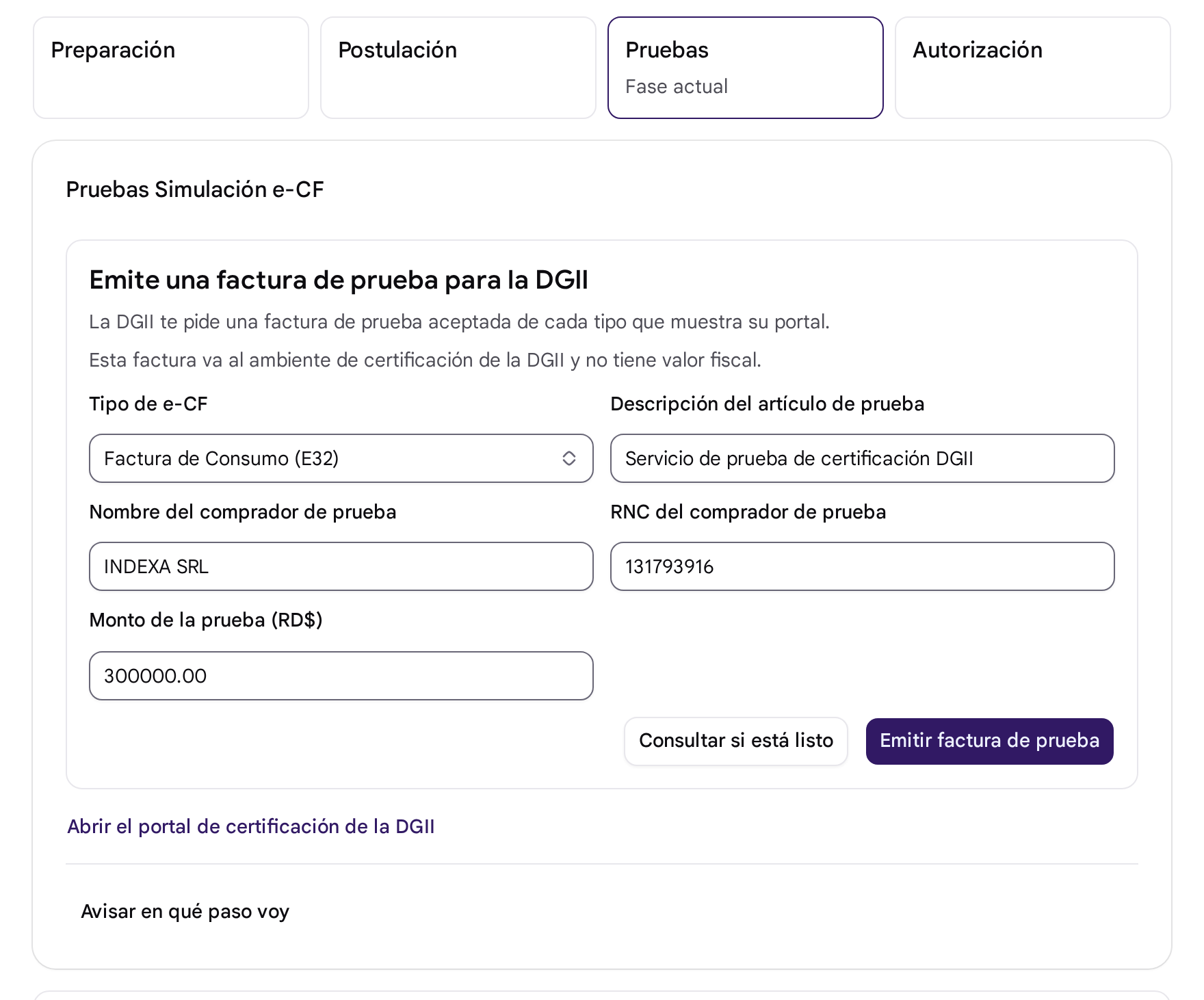
Portal Timbro · Certificación
Paso 4 en Portal Timbro con el formulario Emite una factura de prueba para la DGII

16

Pasos 5 y 6 · Representación impresa

Sube un PDF por cada tipo de factura y espera a que la DGII los revise

  1. 1

    En Timbro, descarga los PDF de tus facturas aceptadas, agrupados por campo de la DGII

  2. 2

    Sube cada PDF en el campo que le corresponde en el portal de la DGII

  3. 3

    En el paso 6, la DGII revisa tus PDF. Cuando te pase al siguiente paso, avísanos

Descarga los PDF antes de salir de la página de Certificación
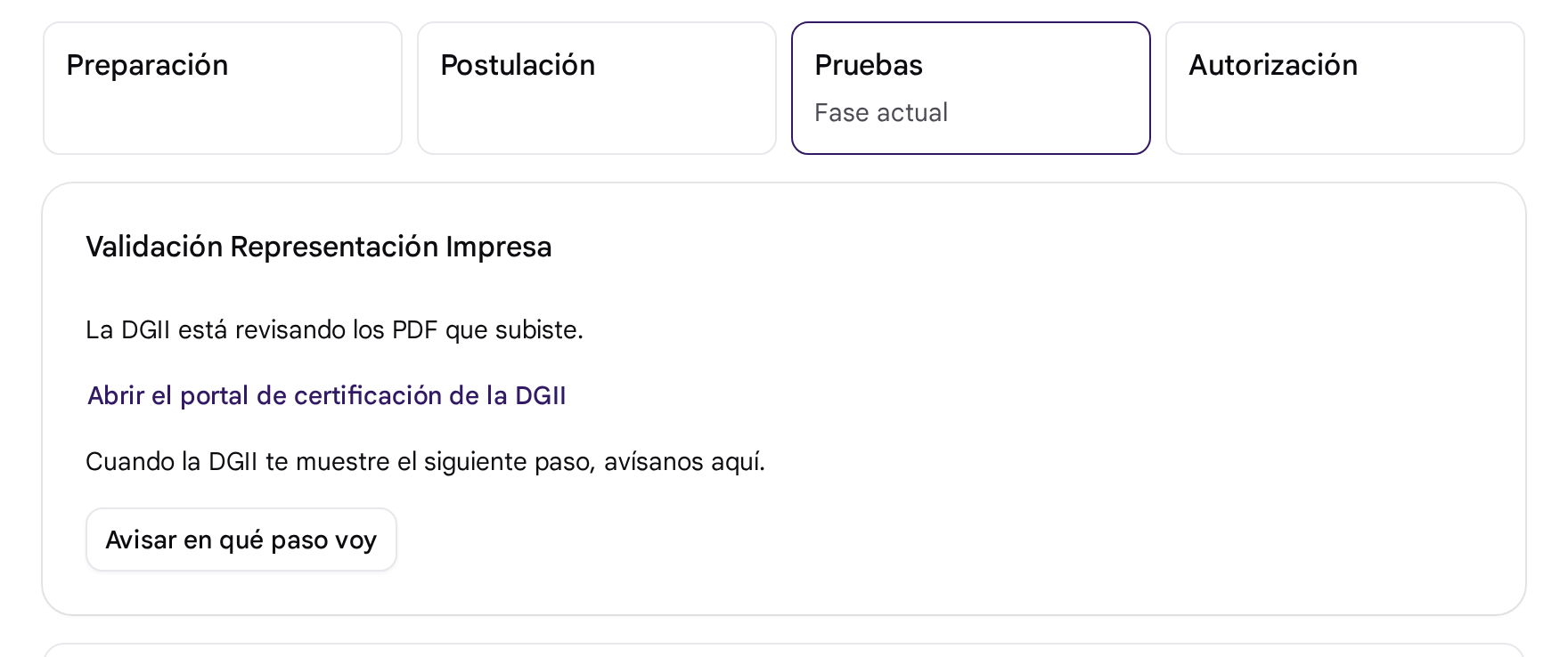
Portal Timbro · Certificación
Paso 6 en Portal Timbro mientras la DGII revisa los PDF

17

Pasos 7 y 12 · URL de Timbro

En los pasos 7 y 12, escribe la URL de Timbro en el portal de la DGII

  1. 1

    Escribe ecf.timbro.do en «Recepción», «Aprobación comercial» y «Autenticación»

  2. 2

    Si la DGII te muestra los pasos 8 y 10, haz clic en el botón que inicia cada prueba. En los pasos 9 y 11, Timbro responde las pruebas por ti

  3. 3

    Cuando la DGII te muestre el paso 13, avísanos
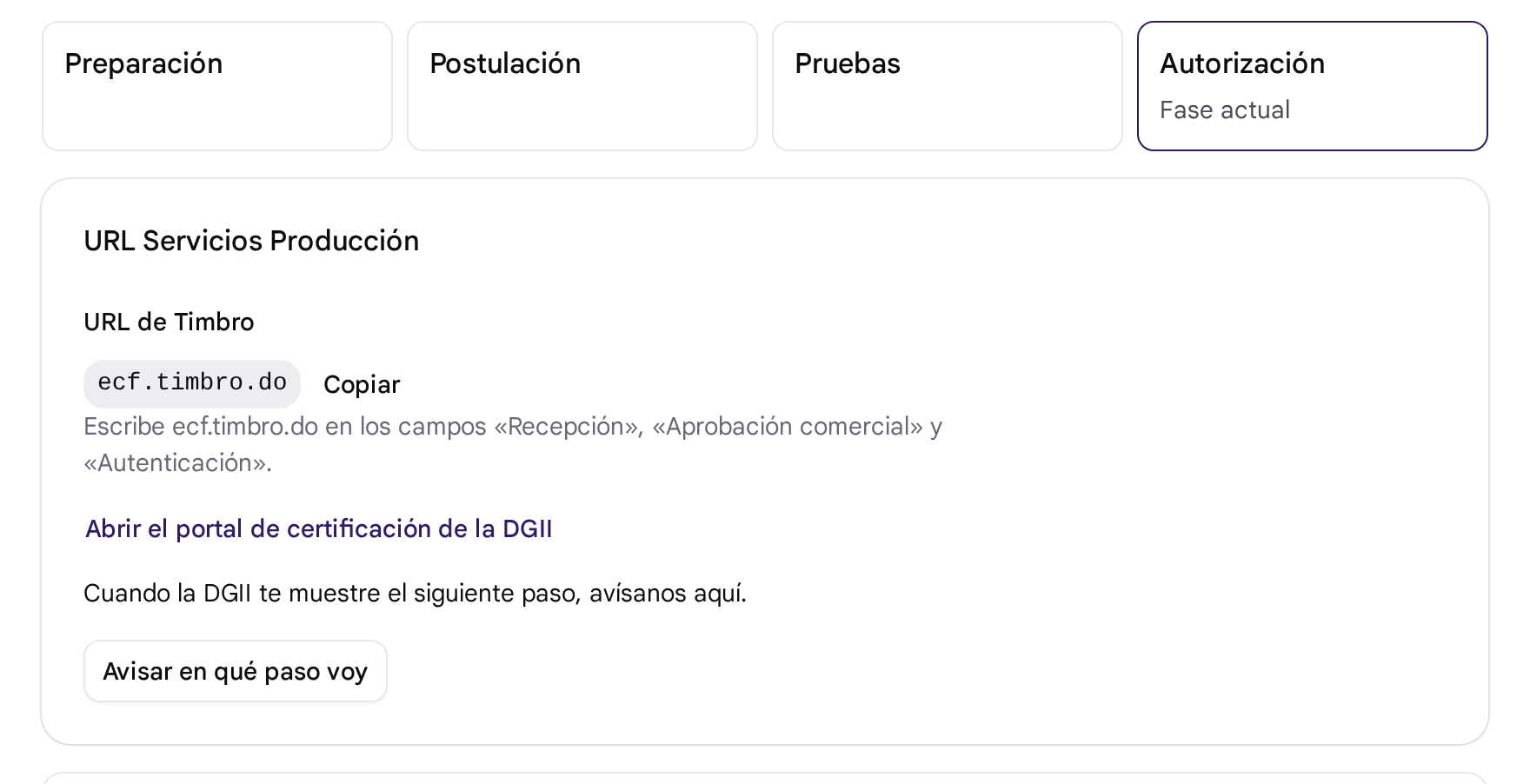
Portal Timbro · Certificación
Paso 12 en Portal Timbro con la URL ecf.timbro.do para copiar

18

Pasos 13 y 14 · Declaración Jurada

Firma tu declaración jurada en Timbro

  1. 1

    Descarga en la DGII el XML de tu declaración jurada

  2. 2

    Fírmalo en Timbro y súbelo firmado en la DGII

  3. 3

    En el paso 14, la DGII revisa que tu negocio esté al día con sus impuestos y que su representante esté registrado
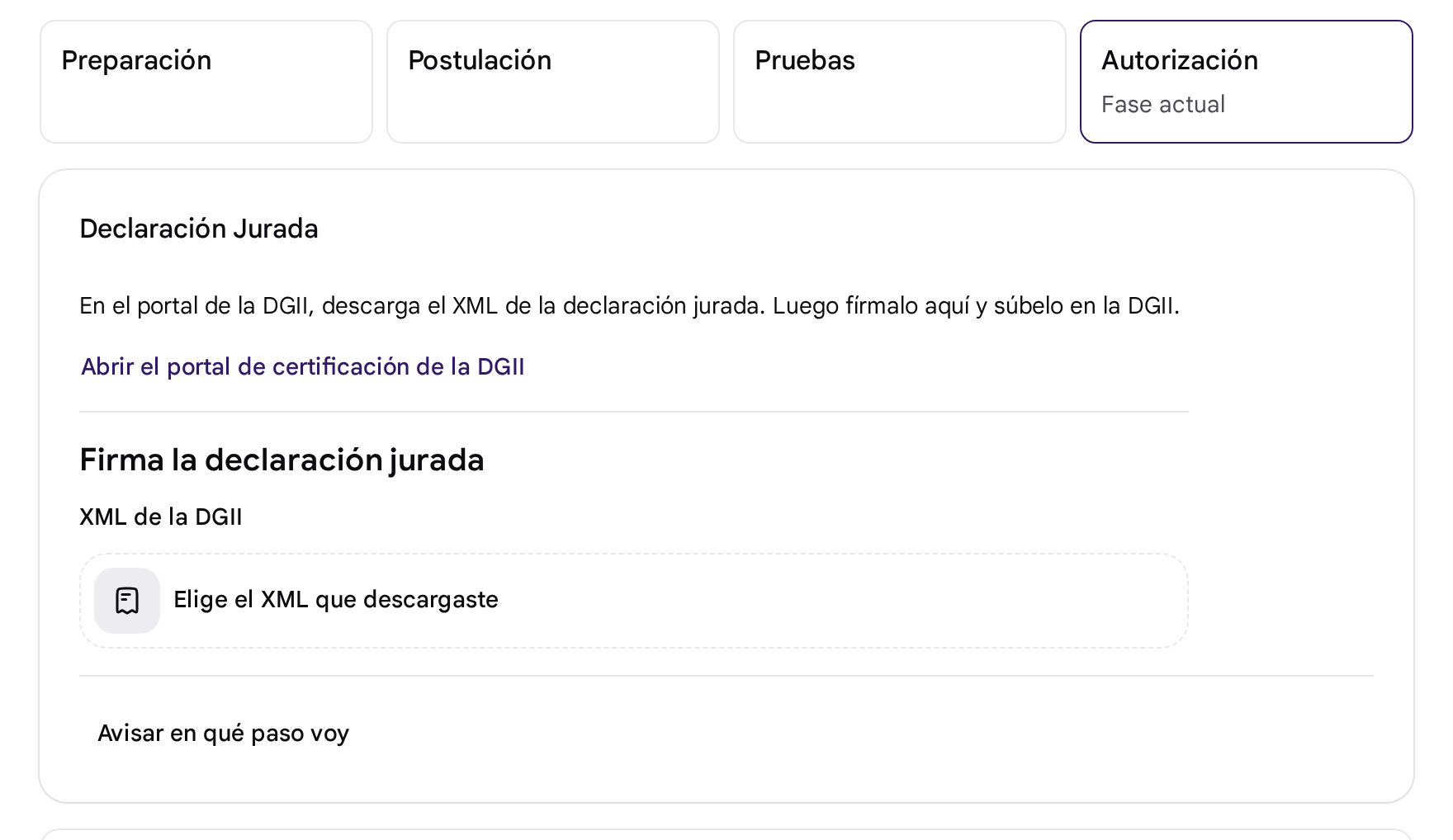
Portal Timbro · Certificación
Paso 13 en Portal Timbro con la sección Firma la declaración jurada

19

Paso 15 · Finalizado

Pide tus secuencias de e-NCF y empieza a facturar en vivo

  1. 1

    Cuando la DGII te muestre «Finalizado», avísanos en Portal Timbro

  2. 2

    Pide tus secuencias de e-NCF en la Oficina Virtual de la DGII

  3. 3

    Regístralas en Secuencias, en Portal Timbro
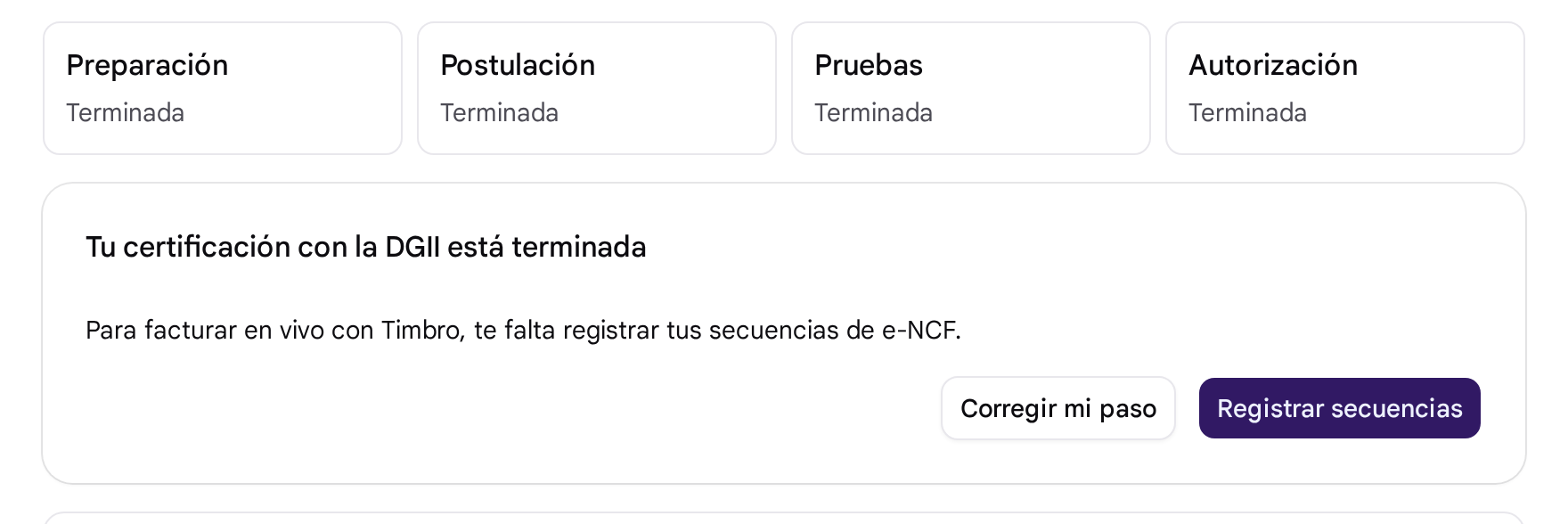
Portal Timbro · Certificación
Tarjeta Tu certificación con la DGII está terminada, en Portal Timbro, con el botón Registrar secuencias

20

¿Te ayudamos?

Si algo no coincide con lo que ves en la DGII, escríbenos

Escríbenos a hola@timbro.do

Abrir la guía Usa Timbro en tu negocio paso a paso

Después de tu certificación

Registra tus secuencias y emite tu primera factura con la guía «Usa Timbro en tu negocio paso a paso»

21